Cara Pindah Chat WhatsApp ke HP Baru Tanpa Kehilangan Riwayat
Panduan lengkap pindah chat WhatsApp ke HP baru tanpa kehilangan riwayat, lewat fitur Transfer Chat dengan kode QR atau memulihkan cadangan Google Drive, lengkap dengan syarat dan cara mengatasi kegagalannya.
Ganti HP selalu terasa menyenangkan. Layarnya lebih terang, baterainya awet, kameranya jauh lebih bagus, dan semua aplikasi berjalan ringan. Rasa senang itu biasanya langsung surut begitu kamu ingat satu hal: di HP lama ada riwayat chat WhatsApp bertahun-tahun. Ada percakapan keluarga, obrolan grup kantor, foto dan video kiriman orang terdekat, sampai dokumen penting yang dulu dikirim lewat chat dan tidak tersimpan di tempat lain. Membayangkan semua itu hilang begitu saja jelas bikin ragu untuk pindah.
Kabar baiknya, kamu tidak perlu aplikasi pihak ketiga yang tidak jelas asal-usulnya untuk menyelamatkan riwayat itu. WhatsApp sendiri menyediakan dua jalur resmi untuk memindahkan seluruh chat dari HP lama ke HP baru, khusus untuk pindahan dari Android ke Android. Jalur pertama adalah fitur Transfer Chat yang memindahkan data langsung antar HP, dan jalur kedua adalah memulihkan cadangan dari Google Drive. Keduanya gratis, resmi, dan kalau langkahnya diikuti dengan benar, seluruh riwayat percakapanmu ikut pindah.
Artikel ini membahas kedua jalur itu satu per satu, lengkap dengan syarat yang harus dipenuhi sebelum mulai, langkah detailnya, dan cara mengatasi masalah yang paling sering muncul di tengah proses. Di bagian akhir juga ada penjelasan singkat untuk kamu yang pindahnya beda platform, misalnya dari Android ke iPhone. Bacalah sampai selesai sebelum memulai, karena ada satu syarat penting yang kalau terlewat bisa membuat proses transfer tidak bisa dilakukan sama sekali.
Dua Jalur Resmi Memindahkan Chat WhatsApp
Sebelum masuk ke langkah-langkahnya, ada baiknya kamu memahami dulu perbedaan dua jalur resmi ini supaya bisa memilih yang paling cocok dengan situasimu.
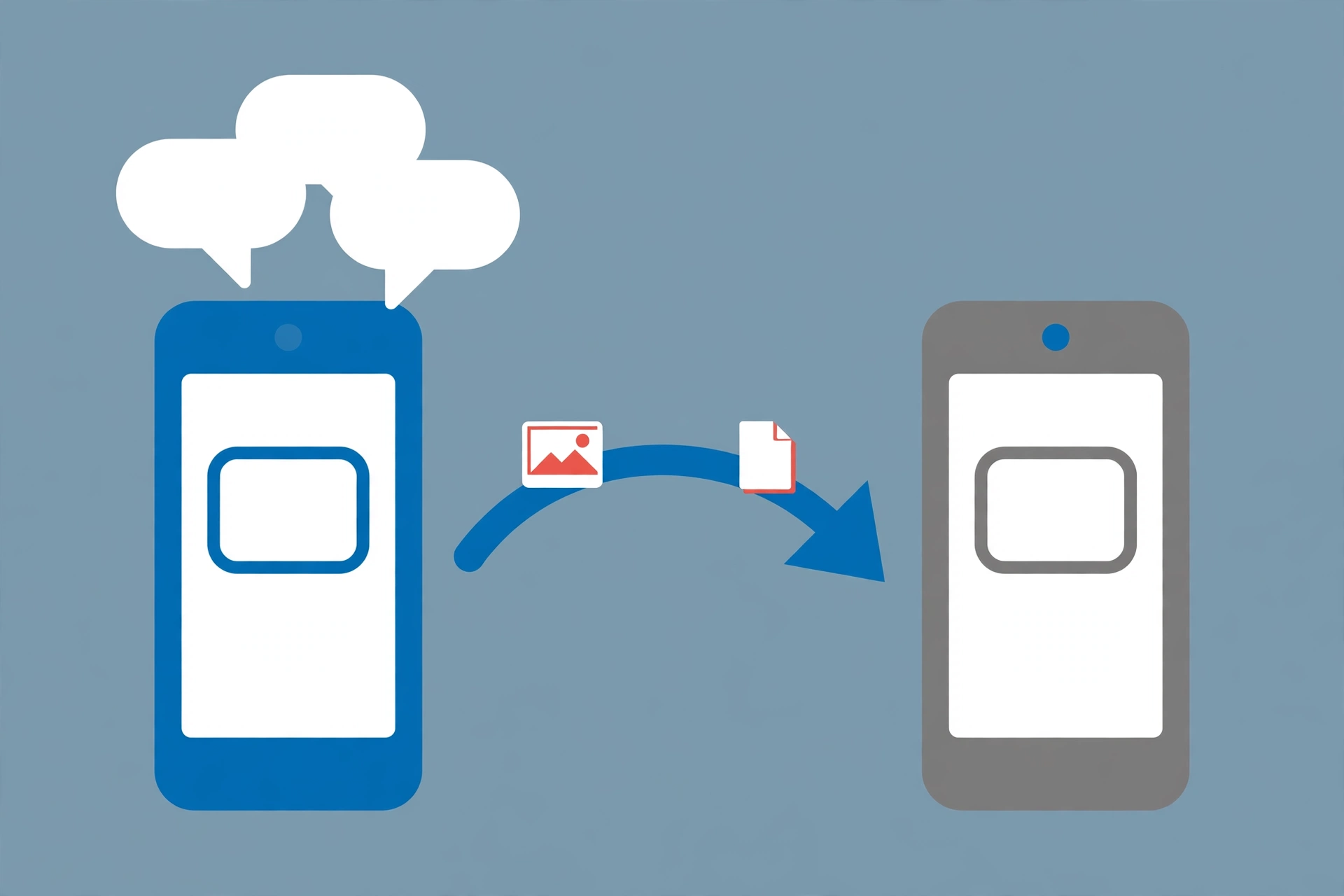
Jalur pertama adalah Transfer Chat, fitur bawaan WhatsApp yang memindahkan data langsung dari HP lama ke HP baru tanpa lewat internet dan tanpa cadangan awan. Kedua HP saling terhubung secara langsung, lalu seluruh data disalin dari satu perangkat ke perangkat lain. Fitur ini memindahkan semua informasi akunmu, termasuk semua pesan pribadi, foto, video, dan dokumen yang ada di dalam chat. Karena datanya disalin langsung antar perangkat, prosesnya relatif cepat dan tidak memakan kuota internet sama sekali.
Ada dua hal yang memang tidak bisa dipindahkan lewat Transfer Chat. Pertama, pesan pembayaran peer-to-peer, yaitu riwayat kirim dan terima uang antar pengguna. Kedua, media yang kamu terima lewat Saluran WhatsApp atau Channels. Di luar dua hal itu, semua isi percakapan pribadi dan grup ikut berpindah ke HP baru.
Jalur kedua adalah memulihkan cadangan Google Drive. Pada jalur ini kamu membuat cadangan chat di HP lama, mengunggahnya ke akun Google, lalu memulihkannya saat memasang WhatsApp di HP baru. Jalur ini cocok untuk situasi di mana kedua HP tidak bisa berada berdekatan, misalnya HP barumu dibeli dari kota lain dan dikirim lewat ekspedisi, atau HP lama sudah terlanjur dijual tetapi cadangannya sempat dibuat. Kalau kamu belum pernah membuat cadangan, panduan cara backup chat WhatsApp ke Google Drive agar tidak hilang di situs ini membahas pengaturannya secara lengkap, dan jalur kedua dalam artikel ini pada dasarnya memakai cadangan yang sama.
Satu hal yang wajib dipahami sejak awal untuk kedua jalur: riwayat chat lama dan baru tidak bisa digabungkan. Transfer hanya bisa dilakukan sebelum WhatsApp diaktifkan di HP baru. Artinya, kalau kamu sudah terlanjur memasang WhatsApp di HP baru dan sudah mulai berkirim pesan di sana, riwayat dari HP lama tidak bisa ditambahkan begitu saja. Solusinya, copot dulu aplikasi WhatsApp di HP baru, lalu mulai proses transfer dari awal. Karena itu, tahan dulu keinginan untuk langsung mencoba-coba WhatsApp di HP baru sebelum urusan transfer beres.
Skenario pelanggaran yang paling sering terjadi justru datang dari niat baik orang lain. Tidak sedikit pembeli HP yang dibantu staf toko untuk menyiapkan perangkat barunya sampai beres, termasuk memasang dan mengaktifkan WhatsApp sekalian. Maksudnya membantu, tetapi akibatnya jalur transfer resmi jadi tertutup karena akun sudah aktif di HP baru. Bila kamu membeli HP di toko dan ditawari bantuan penyiapan, sampaikan sejak awal bahwa WhatsApp jangan diaktifkan dulu karena kamu mau memindahkan riwayat dari HP lama. Urusan transfer selesaikan dulu, baru setelah itu HP baru bebas diutak-atik.
Syarat Sebelum Memulai Transfer
Sebagian besar kegagalan transfer sebenarnya bukan disebabkan prosesnya yang rumit, melainkan syaratnya yang belum terpenuhi. Luangkan beberapa menit untuk memeriksa daftar berikut sebelum kamu memulai, terutama bila kamu memilih jalur Transfer Chat.
- Kedua HP menjalankan Android 6 atau yang lebih baru. Hampir semua HP yang beredar sekarang sudah memenuhi syarat ini.
- Nomor telepon yang dipakai di HP baru harus sama persis dengan nomor di HP lama. Transfer chat adalah proses memindahkan akun yang sama, bukan mengganti nomor.
- HP baru tidak boleh sudah terdaftar di WhatsApp sebelum migrasi dimulai dari HP lama. Ini syarat yang paling sering dilanggar, jadi pastikan WhatsApp di HP baru masih perawan atau sudah kamu copot bila terlanjur diaktifkan.
- Kedua HP berada berdekatan secara fisik selama proses berlangsung.
- Kedua HP sebaiknya terhubung ke sumber daya atau charger, karena transfer data dalam jumlah besar bisa menguras baterai.
- Wi-Fi aktif di kedua HP. Menariknya, kedua HP tidak harus terhubung ke jaringan Wi-Fi tertentu; yang penting fitur Wi-Fi-nya menyala karena koneksi langsung antar perangkat memanfaatkannya.
- Semua izin perangkat yang diminta harus diterima, termasuk izin lokasi presisi pada Android 12 ke bawah. WhatsApp menyatakan izin lokasi presisi itu hanya dipakai untuk keperluan koneksi dan mereka tidak mengumpulkannya.
Perlu dicatat juga, fitur Transfer Chat saat ini tidak tersedia di aplikasi WhatsApp Business. Jadi bila akunmu memakai WhatsApp Business, jalur yang bisa kamu pakai adalah cadangan Google Drive. Untuk pengguna WhatsApp biasa, kedua jalur sama-sama terbuka.
Untuk memeriksa versi Android, buka Pengaturan lalu cari menu Tentang ponsel; nomor versinya tertera di sana. Sisihkan juga waktu yang cukup longgar, jangan memulai transfer saat kamu sedang terburu-buru mau pergi, karena prosesnya tidak bisa ditinggal dan durasinya tergantung pada banyaknya data yang dipindahkan. Pengguna dengan riwayat belasan tahun dan ribuan foto tentu butuh waktu lebih lama dibanding pengguna yang chatnya ringan. Siapkan kedua charger sejak awal supaya kamu tidak perlu mencabut pasang kabel di tengah proses yang justru bisa mengganggu jalannya transfer.
Satu peringatan penting dari WhatsApp yang jangan sampai kamu abaikan: jangan menghapus data, mereset, atau mencopot WhatsApp di HP lama sebelum kamu memastikan data benar-benar sudah berpindah dengan utuh ke HP baru. HP lama adalah sumber satu-satunya selama proses berjalan. Banyak orang buru-buru mereset HP lama untuk dijual atau diberikan ke orang lain, padahal transfernya belum terverifikasi. Tahan dulu sampai kamu membuka chat di HP baru dan melihat riwayatnya lengkap.
Cara Transfer Chat Langsung dengan Kode QR
Jalur Transfer Chat adalah pilihan utama bila kedua HP ada di tanganmu saat ini juga. Prosesnya dimulai dari HP lama, bukan dari HP baru. Berikut langkah lengkapnya.
Langkah di HP lama:
- Buka WhatsApp, ketuk Opsi lainnya, lalu masuk ke Setelan.
- Pilih menu Chat, lalu ketuk Transfer chat.
- Ketuk Mulai untuk memulai proses migrasi.
- Terima semua izin perangkat yang diminta selama proses penyiapan.
- Setelah itu HP lama akan masuk ke mode memindai. Biarkan layar ini terbuka, karena sebentar lagi kamu akan memindai kode QR yang tampil di HP baru.
Langkah di HP baru:
- Pasang WhatsApp dari Play Store bila belum ada, lalu buka aplikasinya.
- Ketuk Setuju dan lanjutkan, lalu verifikasi nomor teleponmu. Ingat, nomornya harus sama dengan nomor di HP lama.
- Terima izin perangkat yang diminta.
- Pada layar Pulihkan atau transfer chat, pilih opsi Transfer dari HP lama, lalu ketuk Lanjutkan dan Mulai.
- Terima izin akses perangkat Wi-Fi di sekitar yang diminta sistem.
- Sebuah kode QR akan tampil di layar HP baru. Pindai kode QR ini memakai kamera HP lama yang sudah menunggu di mode memindai.
- Ketuk Terima di HP baru untuk menautkan kedua perangkat.
- Tunggu sampai bilah persentase berjalan hingga selesai. Lamanya tergantung banyaknya chat dan media yang kamu miliki.
- Setelah impor selesai, ketuk Berikutnya dan selesaikan penyiapan profil seperti biasa.
Selama proses transfer berjalan, ada beberapa aturan yang harus kamu patuhi. Kedua HP harus tetap tidak terkunci dan kamu tidak boleh keluar dari aplikasi WhatsApp di salah satu HP. Berkirim pesan juga dijeda selama transfer, jadi jangan heran kalau ada pesan masuk yang belum muncul. Kabar baiknya, proses ini bisa dibatalkan kapan saja bila ada keperluan mendesak; kamu tinggal mengulanginya lagi dari awal saat situasi sudah memungkinkan.
Setelah proses selesai, jangan langsung percaya begitu saja. Luangkan beberapa menit untuk memeriksa hasilnya secara berurutan. Pertama, buka satu atau dua chat pribadi yang paling penting dan gulir sampai ke pesan-pesan lama untuk memastikan riwayat awal ikut terbawa. Kedua, buka sebuah grup yang aktif dan periksa apakah pesan serta medianya tampil normal. Ketiga, ketuk beberapa foto, video, dan dokumen di dalam chat untuk memastikan berkasnya benar-benar bisa dibuka, bukan hanya tampil sebagai gambar pratinjau. Keempat, periksa apakah daftar chat secara keseluruhan terlihat lengkap, tidak berhenti di tengah. Bila ada satu saja yang janggal, jangan hapus apa pun di HP lama; ulangi prosesnya selagi sumber data masih utuh. Kalau semuanya lengkap, barulah HP lama aman untuk direset atau dilepas.
Cara Pindah Chat Lewat Cadangan Google Drive
Jalur kedua ini lebih fleksibel soal jarak dan waktu, karena HP lama dan HP baru tidak perlu bertemu sama sekali. Syarat utamanya hanya dua: cadangan di HP lama harus benar-benar selesai terunggah, dan kamu harus ingat akun Google yang dipakai untuk mencadangkan.
Langkah di HP lama:
- Buka WhatsApp, masuk ke Setelan, lalu pilih Chat dan Cadangan chat.
- Pilih akun Google tempat cadangan akan disimpan.
- Ketuk Cadangkan, lalu tunggu sampai prosesnya selesai seratus persen. Untuk cadangan pertama yang besar, sambungkan ke Wi-Fi dan charger agar tidak terputus di tengah jalan.
- Perhatikan tanggal dan jam cadangan terakhir yang tertera di layar. Informasi ini nanti berguna untuk memastikan cadangan yang dipulihkan di HP baru adalah yang paling baru.
Langkah di HP baru:
- Pasang WhatsApp, buka, lalu verifikasi nomor telepon yang sama dengan nomor di HP lama.
- Saat diminta, pilih akun Google yang sama dengan akun tempat kamu mencadangkan di HP lama.
- WhatsApp akan menemukan cadanganmu dan menawarkan pemulihan. Terima tawaran itu dan tunggu prosesnya selesai.
- Setelah riwayat chat muncul, media seperti foto dan video biasanya menyusul terunduh di latar belakang.
Perlu diingat, tawaran memulihkan cadangan hanya muncul pada proses penyiapan awal setelah verifikasi nomor. Bila kamu melewatkannya, satu-satunya cara mengulang adalah mencopot WhatsApp lalu memasangnya lagi. Jadi jangan terburu-buru mengetuk lewati pada tahap ini.
Soal waktu juga penting pada jalur ini. Cadangan hanya berisi percakapan sampai saat cadangan itu dibuat. Pesan yang masuk ke HP lama setelah cadangan terakhir selesai tidak akan ada di dalamnya. Karena itu, buatlah cadangan pada saat kamu benar-benar siap berpindah, idealnya tepat sebelum mulai menyiapkan HP baru, dan setelah itu hindari dulu memakai WhatsApp di HP lama untuk obrolan penting. Bila ada jeda beberapa hari antara cadangan dibuat dan HP baru disiapkan, buat ulang cadangan sesaat sebelum pindah supaya tidak ada percakapan yang tertinggal di celah waktu itu.
Jalur cadangan ini juga menjadi penyelamat untuk satu skenario yang cukup sering terjadi: HP lama hilang atau rusak sebelum kamu sempat ganti HP. Selama cadangan Google Drive terakhir masih cukup baru, riwayatmu bisa dipulihkan ke HP pengganti dengan langkah yang sama persis. Inilah alasan kenapa membiasakan cadangan berkala itu penting, bukan hanya saat mau ganti HP.
Kalau Pindahnya Beda Platform, Android ke iPhone atau Sebaliknya
Bagaimana bila HP barumu berbeda platform, misalnya dari Android pindah ke iPhone, atau sebaliknya? Jalur resminya tetap ada, tetapi mekanismenya berbeda dan jauh lebih terikat pada momen penyiapan perangkat.
Dari Android ke iPhone, pemindahan chat dilakukan memakai aplikasi Move to iOS buatan Apple. Aplikasi ini dipasang di HP Android lama dan dipakai selama proses penyiapan awal iPhone baru. Di tengah penyiapan, kamu akan diberi pilihan memindahkan data dari Android, dan riwayat WhatsApp termasuk salah satu yang bisa ikut dibawa.
Dari iPhone ke Android, pemindahannya memakai transfer kabel saat penyiapan awal HP Android. Kedua perangkat dihubungkan dengan kabel, lalu pada proses penyiapan HP Android kamu mengikuti petunjuk untuk menyalin data dari iPhone, termasuk riwayat chat WhatsApp.
Kata kuncinya di kedua arah adalah penyiapan awal. Transfer beda platform dilakukan pada saat perangkat baru pertama kali disiapkan, bukan setelah perangkat dipakai berminggu-minggu. Bila iPhone atau HP Android barumu sudah terlanjur disiapkan dan dipakai, memindahkan chat dari platform lama umumnya berarti perangkat baru harus direset ke pengaturan awal dulu agar proses penyiapan bisa diulang. Ini merepotkan, jadi rencanakan pindahan beda platform sejak sebelum HP baru dinyalakan pertama kali.
Untuk pindahan dari iPhone ke Android, siapkan juga kabel yang sesuai untuk menghubungkan kedua perangkat sebelum hari penyiapan tiba, karena transfernya mengandalkan sambungan kabel, bukan koneksi nirkabel seperti Transfer Chat di sesama Android. Dan bila HP barumu dibeli di toko, ingat kembali pelajaran dari bagian awal artikel ini: jangan biarkan perangkat disiapkan sampai tuntas oleh orang lain sebelum urusan WhatsApp selesai, karena pada pindahan beda platform kesalahan itu jauh lebih mahal untuk diperbaiki, yaitu reset total perangkat baru.
Untuk pindahan sesama Android, kamu beruntung karena kedua jalur di atas jauh lebih luwes dan tidak menuntut reset perangkat. Manfaatkan keluwesan itu dan jangan menunda transfer terlalu lama setelah HP baru ada di tangan.
Masalah yang Sering Muncul dan Cara Mengatasinya
Meski langkahnya jelas, bukan berarti proses transfer selalu mulus pada percobaan pertama. Berikut masalah yang paling sering muncul beserta cara mengatasinya, berdasarkan panduan resmi WhatsApp di halaman bantuan transfer riwayat chat WhatsApp.
Masalah pertama, kode QR tidak muncul di HP baru. Bila ini terjadi, pastikan kedua HP berada di jaringan Wi-Fi yang sama, fitur lokasi menyala, dan semua izin yang diminta sudah diterima. Tiga hal itu adalah penyebab tersering kode QR gagal tampil. Periksa satu per satu, lalu ulangi prosesnya.
Masalah kedua, transfer berhenti atau gagal di tengah jalan. Solusi resmi yang disarankan adalah memulai ulang kedua HP: matikan keduanya, tunggu 30 detik, nyalakan lagi, lalu ulangi proses transfer dari awal. Kedengarannya sepele, tetapi langkah ini menyelesaikan banyak kegagalan yang disebabkan koneksi antar perangkat yang menggantung. Panduan teknis lain seperti yang dibahas di The Droid Guy tentang memindahkan chat WhatsApp ke HP baru juga menekankan pentingnya koneksi yang stabil dan baterai yang cukup selama proses berlangsung.
Masalah berikutnya, transfer terasa sangat lambat atau persentasenya lama tidak bergerak. Ini biasanya bukan error, melainkan ukuran data yang memang besar; koleksi video dan dokumen bertahun-tahun butuh waktu untuk disalin. Selama kedua HP tetap berdekatan, tidak terkunci, terhubung ke sumber daya, dan WhatsApp tetap terbuka, biarkan saja prosesnya berjalan. Mengutak-atik HP atau membuka aplikasi lain justru berisiko memutus proses. Bila kamu sejak awal tahu riwayatmu sangat besar, pilih waktu yang longgar, misalnya malam hari di rumah, bukan di sela istirahat kerja.
Masalah lain yang cukup sering terjadi adalah izin yang terlanjur ditolak. Di tengah penyiapan, sistem akan meminta beberapa izin, dan satu ketukan yang keliru bisa membuat transfer tidak bisa lanjut. Bila itu terjadi, batalkan prosesnya, mulai lagi dari awal, dan kali ini terima semua izin yang diminta, termasuk izin lokasi presisi di Android 12 ke bawah serta izin akses perangkat Wi-Fi di sekitar. Izin-izin itu adalah bagian dari mekanisme koneksi antar HP, jadi menolaknya sama saja dengan memutus jalur transfernya sendiri.
Masalah ketiga, WhatsApp di HP baru ternyata sudah terlanjur aktif dan sudah ada chat baru di sana.
Seperti dijelaskan di awal, riwayat lama dan baru tidak bisa digabungkan. Bila riwayat lama jauh lebih penting, copot WhatsApp di HP baru, pasang ulang, dan mulai transfer sebelum mengaktifkannya. Konsekuensinya, chat baru yang sudah terlanjur ada di HP baru akan hilang, jadi timbang baik-baik mana yang lebih berharga.
Masalah keempat, cadangan Google Drive tidak ditemukan di HP baru. Penyebabnya hampir selalu salah satu dari tiga hal: akun Google yang dipilih berbeda dengan akun tempat cadangan disimpan, nomor telepon yang diverifikasi berbeda, atau cadangan di HP lama sebenarnya belum selesai terunggah. Periksa kembali akun dan nomor, lalu bila perlu buat ulang cadangan di HP lama sampai benar-benar tuntas.
Terakhir, satu hal yang perlu ditegaskan: jangan tergoda memakai aplikasi transfer pihak ketiga yang bertebaran di luar sana. WhatsApp secara resmi tidak mendukung aplikasi semacam itu dan memperingatkan bahwa aplikasi transfer tidak resmi bisa menyebabkan chat hilang. Risikonya tidak sebanding dengan manfaatnya, apalagi jalur resmi sudah tersedia dan gratis. Setelah semua riwayatmu aman di HP baru, kamu bisa kembali beraktivitas seperti biasa, misalnya membalas chat keluarga atau mencoba fitur lain seperti membuat status VN di WhatsApp untuk menyapa kontakmu dari perangkat baru.
Memindahkan chat WhatsApp ke HP baru pada dasarnya bukan perkara sulit, asalkan kamu memilih jalur yang tepat dan tidak melanggar syarat utamanya: jangan aktifkan WhatsApp di HP baru sebelum transfer dimulai, dan jangan sentuh HP lama sebelum hasilnya terverifikasi. Bila kedua HP ada di tangan, Transfer Chat dengan kode QR adalah cara tercepat. Bila tidak, cadangan Google Drive sama amannya.
Sisihkan waktu khusus untuk proses ini, jangan melakukannya terburu-buru di sela kesibukan. Setelah bilah persentase selesai dan beberapa chat penting sudah kamu periksa isinya, barulah proses ganti HP benar-benar tuntas dan HP lama bisa kamu lepas dengan tenang.