Cara Menghapus File Duplikat di HP Android
Satu foto atau dokumen bisa tersimpan berkali-kali tanpa kamu sadari. Berikut cara menghapus file duplikat di HP Android lewat Files by Google dengan aman, lengkap dengan tips memeriksa hasil dan mencegahnya menumpuk lagi.
Pernah membuka galeri lalu merasa foto yang sama muncul berkali-kali? Kamu tidak sendirian. Tanpa terasa, satu foto bisa tersimpan tiga kali di HP: hasil unduhan dari internet, kiriman yang sama lewat WhatsApp, dan salinan hasil edit yang disimpan sebagai file baru. Belum lagi dokumen PDF yang diunduh dua kali karena unduhan pertama terasa lama, atau lagu yang terkirim lewat Bluetooth lalu tersimpan lagi di folder lain.
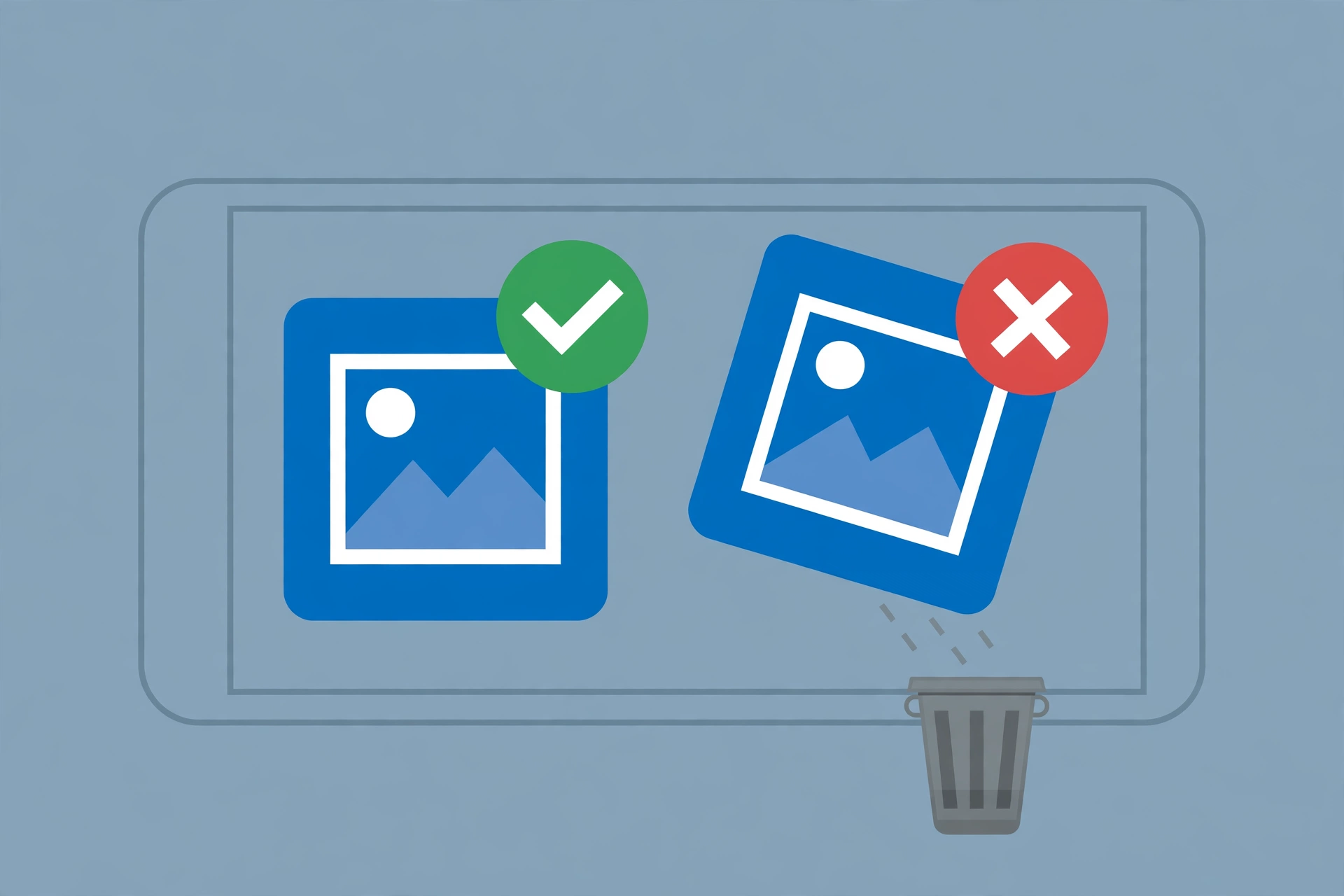
File duplikat semacam ini diam-diam memakan ruang penyimpanan, apalagi kalau yang terduplikasi adalah video berukuran besar. Kabar baiknya, kamu tidak perlu memeriksa ribuan file satu per satu. Android punya alat resmi dari Google yang memang dibuat untuk menemukan salinan file yang isinya persis sama, lalu membantumu menghapusnya dengan aman sambil tetap menyisakan file aslinya.
Di artikel ini kita bahas dari mana saja file duplikat biasanya datang, cara menghapusnya lewat aplikasi Files by Google, cara memeriksa hasilnya agar tidak salah hapus, sampai kebiasaan sederhana supaya duplikat tidak menumpuk lagi. Kalau setelah bersih-bersih ini penyimpananmu masih terasa sesak, ada juga panduan lanjutan yang bisa kamu ikuti di akhir artikel.
Dari Mana Datangnya File Duplikat
Sebelum menghapus, ada baiknya memahami dulu sumbernya. File duplikat jarang muncul karena kesalahan sistem. Hampir selalu ada kebiasaan kecil di baliknya, dan mengenali kebiasaan itu membantu agar masalah yang sama tidak terulang setelah HP dibersihkan.
Sumber yang paling umum adalah mengunduh file yang sama dua kali. Kamu mengetuk tautan unduhan, koneksi terasa lambat, lalu kamu mengetuknya lagi. Unduhan pertama sebenarnya tetap berjalan, sehingga akhirnya ada dua file yang sama persis di folder Unduhan, kadang dengan nama yang sedikit berbeda karena sistem menambahkan angka di belakangnya.
Sumber kedua adalah aplikasi pesan seperti WhatsApp. Foto atau dokumen yang diterima lewat WhatsApp tersimpan otomatis di folder media WhatsApp. Kalau file yang sama kemudian kamu unduh lagi dari grup lain, atau kamu meneruskannya dan menyimpannya secara manual, jumlah salinannya bertambah. Hal yang sama terjadi pada berkas yang diterima lewat Bluetooth atau aplikasi berbagi file, yang biasanya mendarat di folder tersendiri.
Sumber ketiga adalah hasil edit. Banyak aplikasi edit foto menyimpan hasil edit sebagai salinan baru agar foto asli tetap aman. Kebiasaan ini sebenarnya bagus, tetapi lama-lama folder kamera dan folder hasil edit sama-sama penuh oleh gambar yang terlihat serupa. Ada pula duplikat yang lahir saat kamu memindahkan berkas antar folder dengan cara menyalin, bukan memotong. File lama tertinggal di folder asal, file baru ada di folder tujuan, dan keduanya identik.
Terakhir, unduhan yang terputus lalu diulang dari awal juga sering meninggalkan salinan. Sebagian aplikasi menyimpan file sementara dari unduhan yang gagal, dan ketika unduhan diulang, file jadi yang utuh tersimpan di tempat lain tanpa menghapus sisa unduhan sebelumnya.
Cara Menghapus File Duplikat Lewat Files by Google
Alat yang kita pakai adalah Files by Google, aplikasi pengelola file resmi dari Google. Aplikasi ini gratis, sudah terpasang bawaan di banyak HP Android, dan bisa diunduh dari Play Store bila HP kamu belum memilikinya. Files by Google bekerja pada Android 8.0 ke atas, jadi hampir semua HP yang masih dipakai sekarang sudah didukung.
Satu hal penting sebelum mulai: duplikat yang dideteksi Files by Google adalah salinan yang isinya persis sama, mencakup foto, video, dokumen, dan audio. Jadi penilaiannya bukan berdasarkan nama file, melainkan isi file itu sendiri. Dua foto dengan nama sama tetapi isi berbeda tidak akan dianggap duplikat, dan satu file yang namanya berubah total tetap terdeteksi bila isinya identik dengan file lain.
Langkahnya mengikuti panduan resmi dari halaman bantuan Google tentang file duplikat, seperti ini:
- Buka aplikasi Files by Google di HP kamu.
- Ketuk Menu, lalu pilih Bersihkan.
- Cari kartu File duplikat, lalu ketuk Pilih file.
- Pilih file yang mau kamu hapus dari daftar yang ditampilkan.
- Di bagian bawah layar, ketuk tombol Pindahkan x file ke Sampah.
- Konfirmasi sekali lagi pada dialog yang muncul.
Pada daftar hasil, kamu bisa memilih duplikat satu per satu atau memilih semua duplikat sekaligus. Tenang saja, memilih semua tidak akan menghapus file aslinya, karena sistem memang dirancang untuk menyisakan satu salinan yang dianggap asli. File yang kamu pindahkan akan masuk ke folder Sampah lebih dulu, bukan langsung hilang. File di Sampah baru terhapus permanen setelah 30 hari, dan kalau kamu butuh ruangnya sekarang juga, kamu bisa mengosongkan Sampah lebih awal agar ruang penyimpanan langsung kembali.
Selain lewat menu Bersihkan, panduan lain seperti yang ditulis How-To Geek tentang menghapus file duplikat di Android juga menunjukkan bahwa saran pembersihan serupa bisa muncul sebagai rekomendasi di halaman utama Files by Google, tergantung versi aplikasinya. Intinya sama: biarkan aplikasi yang memindai, kamu cukup memeriksa dan memutuskan.
Ada satu hal yang membuat fitur ini terasa aman dicoba: file yang dipindahkan ke Sampah belum benar-benar hilang. Selama belum lewat 30 hari dan Sampah belum kamu kosongkan, file tersebut masih bisa dikembalikan ke tempat semula dari folder Sampah di Files by Google. Jadi bila setelah pembersihan ada dokumen yang ternyata masih dicari aplikasi lain, atau kamu merasa salah memilih salinan, kamu tinggal memulihkannya. Lewat dari 30 hari, barulah file terhapus permanen dan tidak bisa dikembalikan lagi. Anggap masa 30 hari itu sebagai masa percobaan: pakai HP seperti biasa, dan bila tidak ada yang terasa hilang, kamu boleh tenang.
Cara Memeriksa Hasilnya Agar Tidak Salah Hapus
Meskipun Files by Google hanya menandai salinan yang isinya persis sama, memeriksa daftar hasil sebelum mengetuk tombol hapus tetap langkah yang bijak. Ada beberapa hal yang perlu kamu perhatikan supaya tidak ada file penting yang ikut terbuang.
Pertama, kenali lencana Asli. Pada daftar file duplikat, file yang menjadi sumber ditandai lencana Asli atau Original. Google sendiri menyarankan untuk menyimpan file asli ini dan menghapus salinannya. Lencana itu membantumu memastikan salinan yang bertahan adalah file yang memang ingin kamu simpan, biasanya yang lokasinya paling rapi, misalnya di folder kamera utama dan bukan di folder unduhan.
Kedua, ingat bahwa nama file yang sama belum tentu isinya sama. Ini terutama berlaku untuk dokumen kerja. Dua file bernama “laporan-final” bisa saja berisi revisi yang berbeda, dan hanya satu yang benar-benar final. Files by Google tidak akan mengelompokkan keduanya sebagai duplikat bila isinya berbeda, tetapi bila kamu membersihkan folder secara manual di luar fitur ini, periksa dulu isi, ukuran file, dan tanggalnya. Untuk dokumen penting, buka dulu filenya dan lihat isinya sebelum menghapus apa pun.
Ketiga, manfaatkan masa tenggang folder Sampah. Karena file yang dipindahkan ke Sampah masih bisa dipulihkan selama belum lewat 30 hari dan Sampah belum dikosongkan, kamu punya waktu untuk mengecek apakah ada aplikasi atau dokumen yang jadi bermasalah setelah pembersihan. Bila semuanya aman selama beberapa hari, barulah kosongkan Sampah untuk merebut kembali ruangnya.
Keempat, bila kamu ragu pada satu file, lewati saja dulu. Tidak ada kewajiban menghapus semua duplikat dalam sekali jalan. Duplikat yang kamu lewati hari ini bisa dihapus kapan saja nanti, sedangkan file yang terlanjur terhapus permanen jauh lebih sulit dikembalikan. Prinsipnya sederhana: yang yakin, hapus; yang ragu, simpan dulu.
Duplikat Foto yang Mirip tapi Tidak Sama Persis
Ada satu jenis “duplikat” yang tidak akan ditemukan oleh Files by Google: foto yang mirip tetapi tidak sama persis. Contoh paling umum adalah jepretan beruntun. Kamu memotret satu momen lima kali dengan sudut yang hampir sama, lalu hanya satu yang bagus. Kelima foto itu isinya berbeda, walau hanya bergeser sedikit, jadi tidak satu pun terdeteksi sebagai duplikat.
Hal yang sama berlaku untuk foto hasil edit yang disimpan dengan kualitas atau ukuran berbeda, tangkapan layar yang diambil dua kali pada detik yang berdekatan, dan foto yang sama tetapi sudah dipotong atau diberi filter. Semuanya terlihat seperti duplikat di mata kita, tetapi bagi sistem isinya berbeda sehingga lolos dari pemindaian.
Membersihkan foto semacam ini perlu pemeriksaan manual. Luangkan waktu membuka galeri atau Google Foto, masuk ke album atau folder yang paling padat, lalu hapus jepretan beruntun yang gagal, buram, atau kalah bagus dari versi terbaiknya. Pekerjaan ini memang lebih lambat, tetapi justru di sinilah ruang besar biasanya bersembunyi, terutama bila kamu sering memotret dokumen, produk, atau momen keluarga berkali-kali demi mendapat satu hasil yang pas.
Sebagian HP Samsung Galaxy menyediakan bantuan untuk urusan ini. Aplikasi Galeri bawaannya bisa memberi saran penghapusan untuk gambar yang terdeteksi duplikat atau nyaris sama, sehingga kamu tidak perlu menyisir seluruh galeri sendiri. Menu dan namanya bisa berbeda antar versi, jadi periksa bagian saran atau pembersihan di pengaturan Galeri HP kamu.
Satu catatan penting: foto hasil edit yang disimpan sebagai salinan seringkali memang sengaja dibuat. Sebelum menghapus versi aslinya, pastikan hasil editnya sudah benar-benar final dan tersimpan dengan baik. Jangan sampai yang terhapus justru satu-satunya versi yang belum diedit dan masih kamu perlukan.
Duplikat di Folder Unduhan dan Media WhatsApp
Kalau fitur duplikat di Files by Google sudah dijalankan tetapi ruang yang kembali tidak sebanyak harapan, coba periksa dua sarang duplikat terbesar secara manual: folder Unduhan dan folder media WhatsApp. Keduanya sering menyimpan banyak file yang secara isi mirip, tetapi tidak selalu identik sehingga tidak tertangkap pemindaian otomatis.
Folder Unduhan biasanya berisi campuran dokumen, berkas pemasangan aplikasi, lampiran email, dan file hasil unduhan browser dari berbulan-bulan lalu. Urutkan isinya berdasarkan ukuran untuk menemukan file besar, lalu berdasarkan tanggal untuk menemukan file lama yang sudah tidak relevan. Berkas pemasangan aplikasi yang sudah terpasang, misalnya, hampir tidak pernah dibutuhkan lagi. Dokumen yang sama yang diunduh dari email dan dari browser juga sering bercokol berpasangan di sini.
Di WhatsApp, masalahnya sedikit berbeda. Media yang kamu terima tersimpan di folder WhatsApp, tetapi foto penting seringkali juga sudah kamu salin ke galeri atau ke folder lain sebagai cadangan. Akibatnya satu foto hidup di dua tempat. Sebaliknya, foto yang diteruskan dari grup ke grup bisa tersimpan beberapa kali di dalam folder WhatsApp itu sendiri. Membuka pengaturan penyimpanan WhatsApp akan menunjukkan obrolan mana yang paling banyak memakan ruang, dan dari sana kamu bisa menghapus media dari obrolan yang sudah tidak penting tanpa menghapus seluruh percakapannya.
Jangan lupakan juga file audio dan dokumen kerja. Lagu atau rekaman suara yang diterima lewat Bluetooth biasanya tersimpan di folder Bluetooth, padahal file yang sama mungkin sudah ada di folder musik utama. Dokumen kerja pun serupa: versi yang diunduh dari email, versi yang diterima lewat WhatsApp, dan versi yang disalin dari komputer bisa bertumpuk di tiga folder berbeda. Kabar baiknya, karena Files by Google menilai duplikat dari isi file dan bukan dari nama atau lokasinya, salinan lintas folder seperti ini tetap akan tertangkap oleh pemindaian kartu File duplikat, selama isinya memang persis sama. Itulah alasan pemindaian otomatis sebaiknya selalu dijalankan lebih dulu sebelum kamu memeriksa folder satu per satu secara manual.
Pembersihan dua folder ini akan jauh lebih maksimal bila digabung dengan bersih-bersih menyeluruh.
Panduan cara mengatasi penyimpanan HP penuh tanpa menghapus foto penting membahas langkah melonggarkan ruang secara umum, mulai dari memindahkan foto ke penyimpanan awan sampai mengarsipkan aplikasi. Jalankan keduanya, dan biasanya ruang yang kembali jauh lebih terasa.
Kebiasaan Agar File Duplikat Tidak Menumpuk Lagi
Menghapus duplikat itu menyelesaikan masalah hari ini. Agar bulan depan kamu tidak mengulangi pekerjaan yang sama, ada beberapa kebiasaan kecil yang layak dibangun.
Pertama, matikan unduh otomatis media di WhatsApp. Selama fitur itu menyala, setiap foto dan video dari semua grup langsung tersimpan di HP kamu, termasuk yang tidak pernah kamu minta. Dengan mematikannya, kamu hanya menyimpan media yang memang kamu pilih sendiri, dan folder WhatsApp berhenti membengkak diam-diam.
Kedua, biasakan memindahkan, bukan menyalin, saat mengorganisasi folder. Menyalin memang terasa lebih aman karena file lama tetap ada, tetapi rasa aman itu dibayar dengan duplikat yang menumpuk. Bila kamu memindahkan file ke folder yang benar sejak awal, satu file hanya hidup di satu tempat.
Ketiga, rapikan folder Unduhan secara berkala, misalnya sebulan sekali. Hapus berkas pemasangan aplikasi yang sudah terpasang, dokumen sekali pakai, dan unduhan gagal. Folder yang rutin dirapikan tidak akan sempat menjadi sarang duplikat yang besar.
Keempat, tentukan satu lokasi cadangan yang jelas untuk file penting, misalnya satu layanan penyimpanan awan atau satu folder khusus di komputer. Banyak duplikat lahir dari rasa waswas: file disimpan di HP, disalin ke folder lain, lalu diunggah juga ke dua layanan berbeda karena tidak yakin mana yang paling aman. Satu lokasi cadangan yang kamu percaya jauh lebih rapi daripada tiga salinan yang tersebar tanpa catatan.
Kelima, lengkapi bersih-bersih file dengan bersih-bersih sisi aplikasi. Cache yang membesar juga memakan ruang dan membuat HP terasa berat, jadi ada baiknya kamu sekalian membaca panduan cara menghapus cache HP Android agar tidak lemot setelah urusan duplikat selesai. Kombinasi keduanya membuat penyimpanan lega dari dua arah sekaligus.
Pada akhirnya, menghapus file duplikat adalah salah satu cara tercepat dan teraman untuk melonggarkan penyimpanan HP Android, karena yang dibuang hanyalah salinan dari file yang tetap kamu simpan. Jalankan pemindaian di Files by Google, periksa hasilnya dengan tenang, kosongkan Sampah bila sudah yakin, lalu jaga kebiasaan baiknya supaya ruang lega itu bertahan lama.
Tidak perlu menunggu sampai muncul peringatan penyimpanan penuh. Lima menit bersih-bersih hari ini bisa menyelamatkanmu dari momen menyebalkan ketika kamera menolak memotret atau aplikasi gagal diperbarui hanya karena ruang habis oleh file yang sebenarnya sudah kamu miliki dua kali.