Cara Backup Chat WhatsApp ke Google Drive Agar Tidak Hilang
Chat bertahun-tahun bisa lenyap saat HP rusak atau berganti perangkat. Pelajari cara mengatur backup chat WhatsApp ke Google Drive, mengaktifkan enkripsi, dan memulihkannya lagi di HP baru.
Bayangkan chat WhatsApp yang sudah kamu kumpulkan bertahun-tahun, mulai dari obrolan keluarga, grup kantor, sampai percakapan penting soal pekerjaan dan uang, lenyap begitu saja dalam sekejap. Hal itu bisa terjadi kapan pun HP kamu rusak, hilang, atau dicuri. Lebih menyebalkan lagi, banyak orang baru sadar chatnya hilang justru saat ganti HP baru, ketika nomor sudah terverifikasi di perangkat baru tetapi riwayat percakapan ternyata kosong karena tidak pernah dicadangkan.
Kabar baiknya, semua percakapan itu sebenarnya bisa diamankan dengan mudah. WhatsApp di Android menyediakan fitur cadangan ke Google Drive yang menyimpan riwayat chat beserta foto, video, dan dokumen yang pernah kamu terima. Selama cadangan itu ada dan rutin diperbarui, kamu bisa memulihkan lagi seluruh percakapan saat berpindah ke HP baru, persis seperti terakhir kali kamu meninggalkannya. Artikel ini membahas cara mengatur backup chat WhatsApp ke Google Drive dari awal sampai tuntas, termasuk cara memulihkannya kembali.
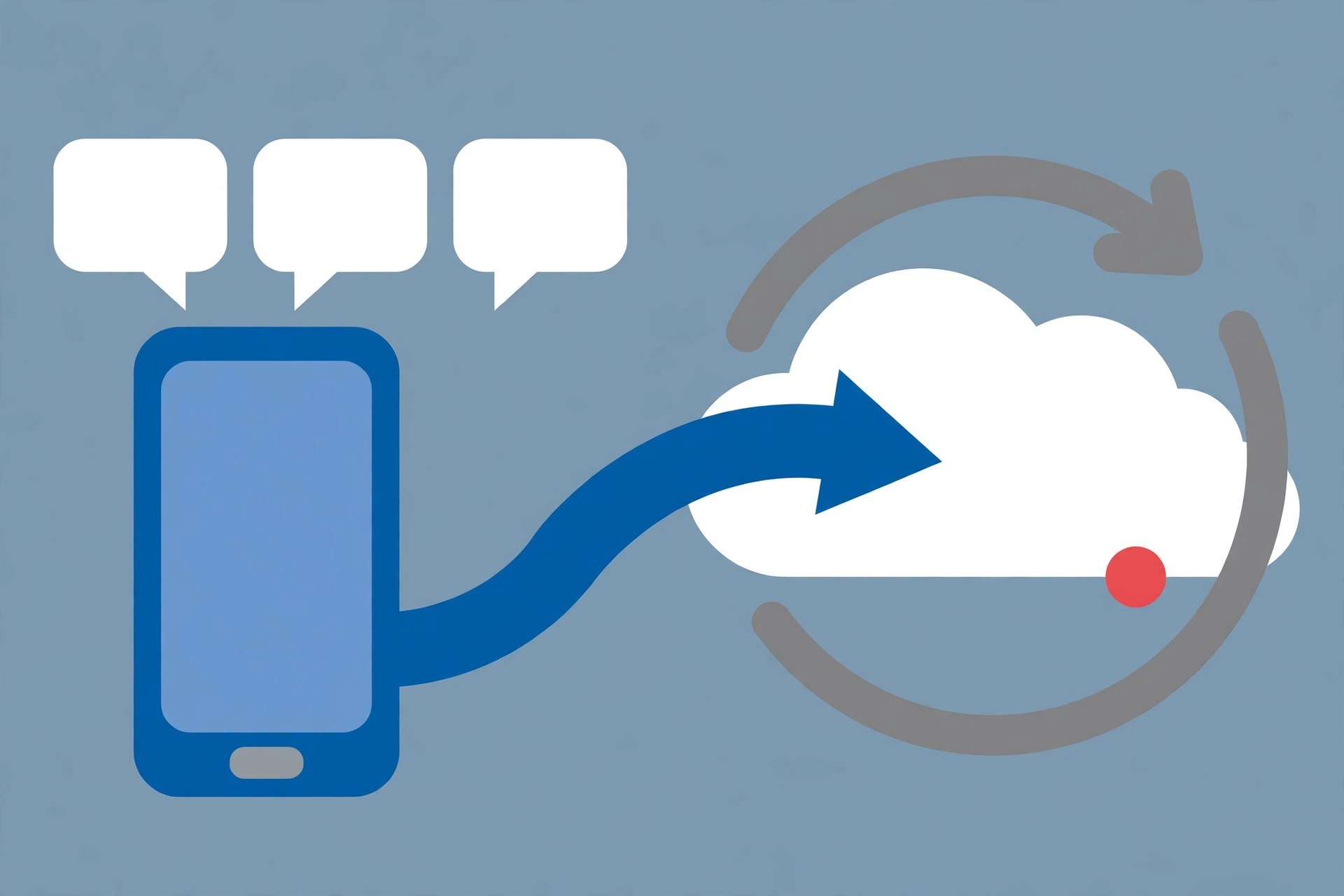
Perlu dicatat sejak awal, cadangan ke Google Drive ini khusus untuk WhatsApp di Android. Kalau kamu memakai iPhone, WhatsApp mencadangkan data ke iCloud, bukan ke Google Drive, jadi langkah di artikel ini tidak berlaku untuk perangkat tersebut. Untuk pengguna Android, prosesnya tidak rumit dan hanya perlu dilakukan sekali untuk pengaturan awalnya. Sisanya berjalan otomatis di latar belakang. Sambil menunggu prosesnya, kamu juga bisa membaca artikel lain di situs ini, misalnya soal cara membuat status VN di WhatsApp untuk mengisi waktu.
Yang Perlu Disiapkan Sebelum Backup
Sebelum mulai, ada beberapa syarat sederhana yang harus terpenuhi. Pertama, HP kamu harus memiliki akun Google yang aktif dan sudah masuk di perangkat. Cadangan akan disimpan memakai akun Google tersebut, jadi pastikan kamu tahu akun mana yang dipakai dan kata sandinya. Kedua, layanan Google Play harus terpasang di HP, karena WhatsApp memakai layanan itu untuk menghubungkan proses cadangan ke akun Google kamu.
Syarat ketiga yang sering dilupakan adalah ruang penyimpanan. Cadangan WhatsApp memakai ruang penyimpanan akun Google yang sama dengan yang dipakai Gmail dan Google Drive. Artinya, kalau kotak masuk Gmail kamu sudah menumpuk bertahun-tahun dan Drive penuh dengan berkas lain, ruang yang tersisa untuk cadangan chat bisa jadi sangat sedikit. Cadangan yang hanya berisi teks biasanya kecil, tetapi begitu kamu menyertakan foto dan terutama video, ukurannya bisa membengkak sampai bergiga-giga.
Jadi sebelum mencadangkan, luangkan waktu sebentar untuk memeriksa sisa ruang di akun Google kamu. Hapus berkas besar yang sudah tidak diperlukan di Drive dan kosongkan email sampah yang menumpuk. Langkah kecil ini akan menghindarkan kamu dari kegagalan backup di tengah jalan hanya karena ruang penyimpanan habis. Selain itu, sambungkan HP ke jaringan Wi-Fi yang stabil dan pastikan baterai cukup, apalagi untuk cadangan pertama yang biasanya paling besar ukurannya.
Cara Mengatur Backup Chat ke Google Drive
Setelah semua syarat siap, sekarang atur cadangannya langsung dari aplikasi WhatsApp. Buka WhatsApp, lalu ketuk ikon titik tiga di pojok kanan atas. Pilih menu Setelan, kemudian masuk ke bagian Chat, dan ketuk Cadangan chat. Di halaman inilah semua pengaturan cadangan berada.
Langkah berikutnya adalah memilih akun Google tempat cadangan disimpan. Ketuk pilihan Akun Google, lalu pilih akun yang kamu inginkan. WhatsApp mungkin akan meminta izin akses ke akun tersebut, jadi berikan izin bila diminta agar proses cadangan bisa berjalan. Pastikan akun yang kamu pilih adalah akun yang memang aktif kamu pakai, karena akun inilah yang nanti harus kamu pilih lagi saat memulihkan chat di HP baru.
Selanjutnya atur frekuensi pencadangan pada menu Cadangkan ke Google Drive. Pilihan yang tersedia adalah Harian, Mingguan, Bulanan, Hanya saat saya mengetuk Cadangkan, dan Jangan pernah. Untuk kebanyakan orang, pilihan Harian adalah yang paling aman karena chat terbaru selalu tersimpan dan kamu tidak perlu mengingat-ingat untuk mencadangkan secara manual. Penjelasan serupa tentang pentingnya pencadangan rutin juga bisa kamu baca di panduan backup WhatsApp dari Telkomsel yang membandingkan cara di Android dan iPhone.
Di halaman yang sama kamu akan menemukan opsi Sertakan video. Opsi ini menentukan apakah video yang ada di chat ikut dicadangkan atau tidak. Video adalah penyumbang ukuran terbesar dalam sebuah cadangan, jadi aktifkan opsi ini hanya bila video-video itu memang penting bagi kamu dan ruang akun Google kamu cukup besar. Kalau ruang terbatas, lebih bijak membiarkannya nonaktif agar cadangan teks dan foto tetap berjalan lancar.
Terakhir, perhatikan soal jaringan. Secara bawaan, cadangan hanya diunggah saat HP terhubung ke Wi-Fi agar kuota internet kamu tidak terkuras. Namun tersedia juga opsi untuk mencadangkan memakai data seluler. Aktifkan opsi itu hanya bila kamu tidak keberatan kuota terpakai, misalnya karena jarang berada di jangkauan Wi-Fi.
Cara Backup Manual Sekarang Juga
Mengatur jadwal otomatis memang penting, tetapi ada kalanya kamu perlu mencadangkan saat itu juga. Contohnya ketika kamu akan ganti HP sore ini, akan mereset HP ke setelan pabrik, atau baru saja menerima percakapan penting yang tidak boleh hilang. Untuk kebutuhan seperti itu, WhatsApp menyediakan tombol cadangan manual.
Caranya sangat mudah. Buka kembali halaman Cadangan chat melalui Setelan, lalu Chat, lalu Cadangan chat. Di bagian atas halaman itu ada tombol Cadangkan. Ketuk tombol tersebut dan tunggu prosesnya sampai selesai. Selama proses berjalan, jangan menutup WhatsApp dan jangan mematikan HP, karena proses yang terputus bisa membuat cadangan tidak tersimpan dengan sempurna.
Perlu kamu tahu, backup pertama biasanya memakan waktu paling lama karena seluruh riwayat chat dan media harus diunggah dari nol. Cadangan berikutnya akan jauh lebih cepat karena yang diunggah hanya perubahan terbaru. Setelah proses selesai, halaman Cadangan chat akan menampilkan waktu cadangan terakhir dibuat beserta ukurannya. Informasi itu berguna untuk memastikan cadangan kamu benar-benar baru sebelum berpindah perangkat.
Aktifkan Cadangan Terenkripsi End-to-End
Secara bawaan, cadangan yang tersimpan di Google Drive tidak dilindungi enkripsi end-to-end seperti chat yang kamu kirim setiap hari. WhatsApp menyediakan fitur tambahan bernama cadangan terenkripsi end-to-end yang membuat isi cadangan kamu terkunci rapat. Dengan fitur ini, isi cadangan tidak bisa dibaca oleh pihak lain, termasuk WhatsApp dan Google sekalipun.
Cara mengaktifkannya masih dari halaman Cadangan chat yang sama. Buka menu Cadangan terenkripsi end-to-end, lalu ketuk Aktifkan. Kamu akan diminta membuat kata sandi untuk melindungi cadangan, atau menggunakan kunci enkripsi 64 digit yang dibuatkan oleh aplikasi. Pilih salah satu yang paling bisa kamu jaga kerahasiaan dan keberadaannya.
Di sinilah bagian yang paling penting. Kata sandi atau kunci 64 digit itu wajib kamu simpan baik-baik, misalnya dicatat dan disimpan di tempat yang aman. Apabila kata sandi atau kunci itu hilang, cadangan kamu tidak bisa dipulihkan oleh siapa pun, termasuk oleh WhatsApp sendiri. Tidak ada tombol lupa kata sandi untuk fitur ini. Sebagian pengguna juga mulai mendapatkan opsi passkey untuk membuka cadangan, yang digulirkan secara bertahap sejak akhir 2025, tetapi prinsipnya sama: hanya kamu yang memegang aksesnya. Ulasan teknis mengenai mekanisme cadangan ini juga dibahas di tulisan tentang backup chat WhatsApp ke Google Drive bagi kamu yang ingin membaca lebih jauh.
Cara Memulihkan Chat Saat Ganti HP
Manfaat cadangan baru terasa saat kamu berganti HP. Pasang WhatsApp di HP Android baru kamu, lalu verifikasi nomor telepon yang sama dengan nomor yang dipakai saat mencadangkan. Gunakan nomor yang sama persis, karena cadangan terikat pada nomor telepon dan akun Google yang dipakai ketika cadangan dibuat.
Setelah verifikasi nomor selesai, WhatsApp akan mencari cadangan di akun Google. Pilih akun Google yang sama dengan yang kamu pakai untuk mencadangkan, berikan izin akses bila diminta, lalu ketuk Pulihkan saat tawaran pemulihan muncul. Apabila cadangan kamu dilindungi enkripsi end-to-end, kamu akan diminta memasukkan kata sandi atau kunci 64 digit yang dulu kamu buat.
Proses pemulihan berjalan dalam dua tahap. Riwayat chat dipulihkan lebih dulu agar kamu bisa segera membaca dan membalas pesan, sedangkan foto, video, dan media lainnya menyusul diunduh setelahnya di latar belakang. Jadi jangan heran kalau di awal beberapa foto terlihat buram atau belum muncul, itu tandanya media masih dalam proses pengunduhan. Satu hal yang perlu diingat, file cadangan yang tersimpan di Google Drive tidak bisa dibuka atau dibaca langsung seperti berkas biasa. Isinya hanya bisa dipakai lewat proses pemulihan WhatsApp seperti ini.
Kenapa Backup Bisa Gagal atau Tidak Jalan
Kadang cadangan tidak berjalan sebagaimana mestinya. Penyebab paling umum adalah ruang akun Google yang sudah penuh, sehingga cadangan baru tidak bisa disimpan. Solusinya kembali ke persiapan awal tadi: bersihkan Drive dan Gmail, atau pertimbangkan menambah kapasitas penyimpanan akun Google kamu.
Penyebab kedua adalah akun Google yang dipilih berbeda. Saat memulihkan di HP baru, banyak orang tanpa sadar masuk dengan akun Google lain, lalu menyimpulkan cadangannya hilang padahal sebenarnya tersimpan di akun yang berbeda. Penyebab ketiga adalah koneksi internet yang tidak stabil, terutama saat mengunggah cadangan berukuran besar. Penyebab keempat yang sepele tetapi sering terjadi adalah frekuensi cadangan yang diatur ke Jangan pernah, sehingga tidak pernah ada cadangan baru yang dibuat sama sekali.
Kalau kamu mengalami kendala lain seputar aplikasi ini, situs ini juga pernah membahas masalah berbeda, contohnya kenapa kamera WhatsApp ngezoom sendiri beserta cara mengatasinya. Intinya, sebagian besar masalah WhatsApp sebenarnya bisa diselesaikan dari menu pengaturan tanpa perlu panik.
Mencadangkan chat WhatsApp ke Google Drive hanya butuh beberapa menit untuk pengaturan awal, tetapi manfaatnya terasa bertahun-tahun. Dengan jadwal harian, ruang akun yang cukup, dan kata sandi enkripsi yang tersimpan aman, kamu tidak perlu lagi cemas kehilangan percakapan penting setiap kali ganti HP. Atur sekali hari ini, dan biarkan WhatsApp bekerja sendiri setelahnya.