Cara Kompres PDF di HP Agar Ukuran File Lebih Kecil
Panduan kompres PDF di HP lewat iLovePDF dan Adobe Acrobat online, lengkap dengan cara memilih tingkat kompresi yang aman dan solusi jika ukuran file masih terlalu besar.
File PDF sering terasa aman sampai tiba saatnya mengunggah berkas. Kamu sudah mengisi data, memilih file, lalu menekan tombol kirim, tetapi sistem menolak karena ukuran PDF melebihi batas. Situasi ini biasa terjadi pada berkas lamaran, dokumen administrasi, atau formulir pendaftaran yang memberi batas kecil, misalnya 2 MB. Padahal isi dokumennya tidak banyak, hanya beberapa halaman dan hasil pindaian yang ternyata membuat file menjadi berat.
Kabar baiknya, masalah itu biasanya bisa diselesaikan langsung dari HP. Kamu tidak perlu memasang aplikasi tambahan dan tidak harus membuka laptop. Ada layanan online yang dapat mengecilkan PDF lewat browser, lalu hasilnya bisa diunduh kembali dalam beberapa langkah. Artikel ini membahas cara memakai iLovePDF dan Adobe Acrobat online, cara memilih tingkat kompresi yang aman, dan langkah lanjutan kalau ukuran file masih terlalu besar setelah dikompres.
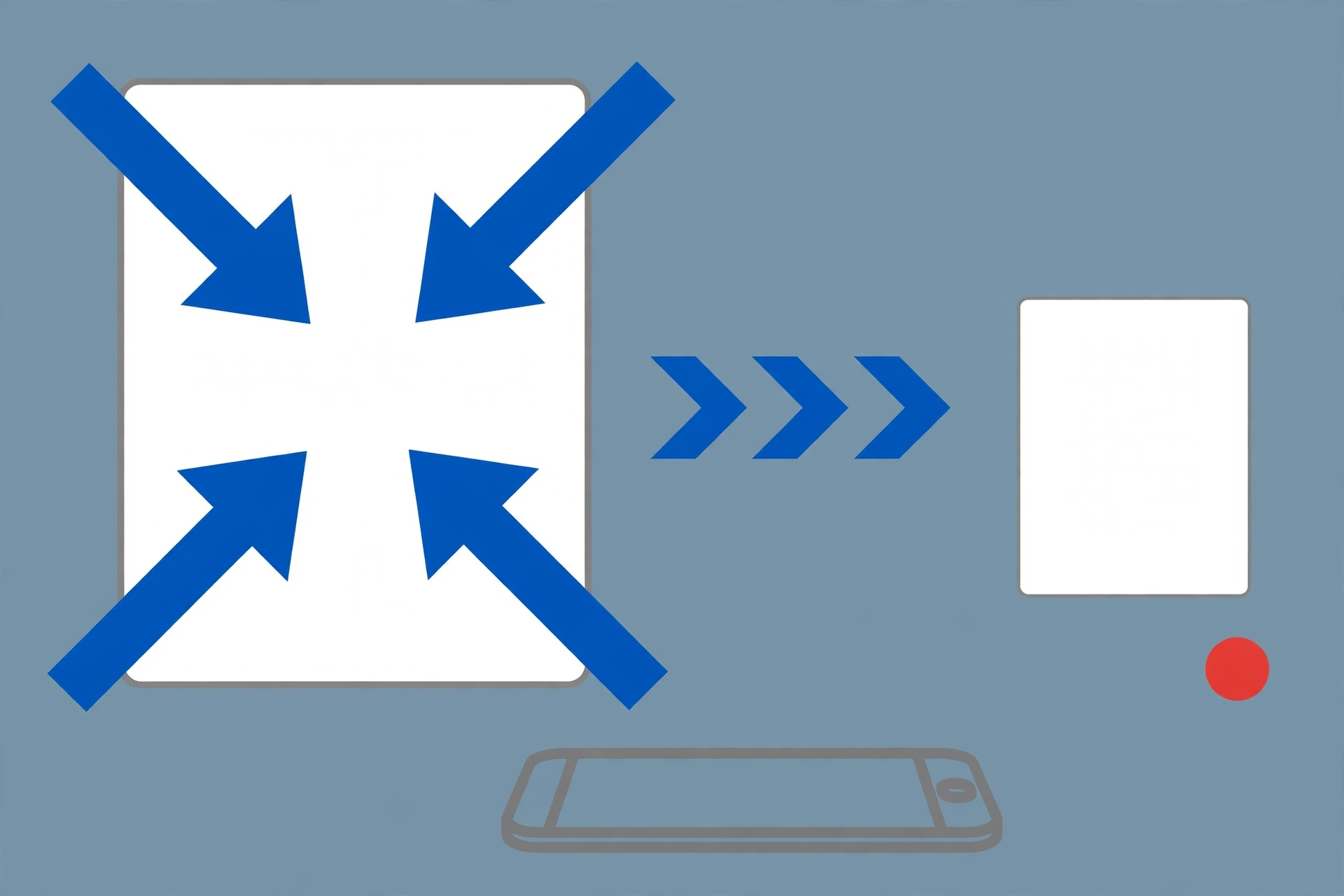
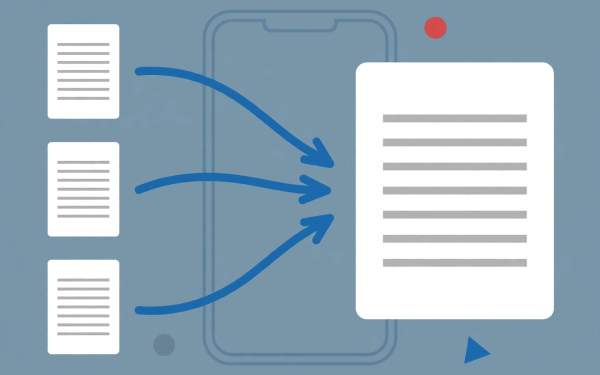
Sebelum mulai, siapkan file PDF yang akan dikecilkan dan pastikan koneksi internet kamu cukup stabil. Kalau kebutuhanmu sekalian mengubah isi dokumen, baca juga panduan cara mengubah PDF ke Word di HP tanpa aplikasi dan gratis. Sementara itu, kalau kamu memiliki beberapa berkas yang ingin dijadikan satu sebelum atau sesudah proses kompres, ada panduan pendamping tentang cara menggabungkan file PDF di HP tanpa aplikasi. Untuk sekarang, kita fokus dulu pada cara membuat ukuran PDF lebih kecil tanpa mengorbankan isi pentingnya.
Cara Kompres PDF Lewat iLovePDF
iLovePDF menyediakan alat khusus bernama Compress PDF yang bisa dibuka dari browser HP. Kamu dapat mencobanya lewat halaman Compress PDF di iLovePDF. Setelah halaman terbuka, pilih file dari perangkat. Layanan ini juga memberi pilihan mengambil file dari Google Drive atau Dropbox, sehingga kamu tidak wajib memindahkan file secara manual kalau dokumennya memang sudah tersimpan di salah satu layanan tersebut.
Langkahnya sederhana. Pertama, unggah PDF yang ingin dikecilkan. Kedua, pilih tingkat kompresi yang tersedia. iLovePDF menyediakan tiga pilihan, yaitu Extreme, Recommended, dan Less. Extreme menghasilkan ukuran paling kecil, tetapi penurunan kualitas gambarnya juga paling terasa. Recommended berada di tengah dan biasanya menjadi pilihan seimbang antara ukuran dan kualitas. Less membuat ukuran turun paling sedikit, tetapi kualitas isi PDF paling terjaga. Ketiga, tekan tombol Compress PDF dan tunggu prosesnya selesai. Terakhir, unduh file hasil kompresi ke HP kamu.
Setelah file terunduh, jangan langsung menghapus file asli. Buka hasil kompres dan periksa beberapa halaman penting, terutama bagian yang berisi foto, tanda tangan, stempel, atau tulisan kecil. Perbesar halaman untuk memastikan detailnya masih terbaca. Simpan file asli sebagai cadangan sampai kamu yakin dokumen hasil kompres diterima dan tidak menimbulkan masalah. Kebiasaan sederhana ini penting karena proses kompresi memang mengubah kualitas gambar di dalam PDF.
iLovePDF dapat dipakai gratis dengan batas pemakaian. Paket Premium memberi batas yang lebih longgar bagi pengguna yang sering mengolah PDF. Untuk kebutuhan sesekali, versi gratis biasanya cukup dicoba dulu sebelum kamu mempertimbangkan berlangganan. Menurut iLovePDF, file yang diproses dienkripsi dengan SSL dan dihapus otomatis dari server mereka. Meski begitu, kamu tetap perlu berhati-hati saat mengunggah dokumen pribadi, seperti yang akan dibahas lagi pada bagian akhir artikel ini.
Cara Kompres PDF Lewat Adobe Acrobat Online
Pilihan kedua adalah alat kompres PDF dari Adobe Acrobat online. Adobe merupakan perusahaan di balik format PDF yang sangat luas dipakai, dan layanan online ini dirancang untuk mengurangi ukuran file agar lebih mudah dibagikan atau diunggah. Kamu cukup membuka halamannya melalui browser, memilih file PDF dari HP, lalu mengikuti proses yang ditampilkan sampai file hasil kompresi siap diunduh.
Alur dasarnya tidak jauh berbeda dari layanan sebelumnya. Unggah file, tunggu alat memproses dokumen, kemudian unduh hasilnya. Karena semua proses berjalan di browser, kamu tidak perlu memasang aplikasi Acrobat di HP. Alat kompres ini juga merupakan bagian dari lebih dari 25 alat PDF online gratis yang disediakan Adobe. Kamu bisa mencobanya tanpa akun, sedangkan akun gratis memberi pemakaian yang lebih leluasa.
Adobe Acrobat online cocok kalau kamu ingin memakai layanan dari penyedia besar dan tampilannya terasa lebih meyakinkan untuk dokumen pekerjaan. Namun hasil akhirnya tetap harus diperiksa. Nama besar penyedia tidak otomatis menjamin tingkat penurunan ukuran sesuai kebutuhanmu. Bisa saja satu layanan menghasilkan file yang lebih kecil, sedangkan layanan lain mempertahankan kualitas gambar dengan lebih baik. Karena itu, untuk dokumen penting, kamu boleh mencoba satu layanan dulu, memeriksa hasilnya, lalu memutuskan apakah hasil tersebut sudah layak dikirim.
Perlu diingat bahwa file yang kamu unggah akan diproses di server penyedia. Hindari memakai Wi-Fi publik saat mengompres dokumen pribadi atau dokumen yang memuat data sensitif. Gunakan koneksi pribadi yang kamu percaya, dan setelah selesai, periksa folder unduhan agar kamu tidak salah mengirim versi file. Beri nama yang jelas pada hasil kompres, misalnya dengan tambahan kata final atau kecil, supaya tidak tertukar dengan file asli.
Kenapa Hasil Kompres Bisa Berbeda-beda
Tidak semua PDF menyusut dengan hasil yang sama. Ada file yang ukurannya turun jauh, tetapi ada juga yang hanya berkurang sedikit walaupun memakai alat dan tingkat kompresi yang sama. Perbedaan ini terutama dipengaruhi isi dokumen. PDF yang berisi banyak gambar atau berasal dari hasil pindaian biasanya punya ruang kompresi lebih besar. Gambar di dalam file dapat diperkecil resolusinya, sehingga ukuran keseluruhan turun cukup banyak.
Sebaliknya, PDF yang isinya kebanyakan teks cenderung sudah padat sejak awal. Teks tidak memakan ruang sebesar gambar beresolusi tinggi, jadi alat kompres tidak punya banyak bagian yang bisa dikecilkan. Hasilnya, penurunan ukuran terlihat kecil. Ini bukan berarti alatnya gagal. File tersebut memang sudah relatif efisien, dan memaksakan kompresi lebih tinggi tidak selalu memberi perubahan berarti.
Jumlah halaman juga memengaruhi, tetapi bukan satu-satunya penentu. Dokumen sepuluh halaman yang berisi teks bisa lebih ringan daripada dokumen dua halaman yang dipenuhi foto hasil pindaian. Karena itu, jangan menilai keberhasilan kompres hanya dari angka sebelum dan sesudah. Perhatikan juga kebutuhan penerima berkas. Selama ukuran hasil sudah berada di bawah batas yang ditentukan dan isi tetap jelas, tujuan kompres sebenarnya sudah tercapai.
Cara Memilih Tingkat Kompresi yang Aman
Memilih tingkat kompresi sebaiknya dimulai dari tujuan dokumen. Kalau PDF hanya perlu dibaca di layar dan batas unggahnya ketat, tingkat menengah seperti Recommended biasanya menjadi titik awal yang masuk akal. Pilihan ini menyeimbangkan ukuran dan kualitas. Kalau hasilnya masih terlalu besar, kamu bisa mencoba tingkat yang lebih kuat. Sebaliknya, kalau sejak awal kualitas adalah prioritas, pilih tingkat ringan agar gambar tidak turun terlalu banyak.
Untuk dokumen yang akan dicetak besar atau diperiksa detailnya, jangan terburu-buru memilih kompresi paling ekstrem. Contohnya ijazah hasil pindaian, dokumen identitas, atau berkas yang memuat foto dan tulisan kecil. Pada dokumen seperti ini, pilih tingkat ringan, unduh hasilnya, lalu perbesar halaman untuk memeriksa detail sebelum dikirim. Pastikan angka, nama, tanda tangan, dan bagian penting lain tetap terbaca jelas. Kalau kualitasnya menurun terlalu jauh, lebih baik memakai file dengan ukuran sedikit lebih besar daripada mengirim dokumen yang sulit diverifikasi.
Kamu juga bisa membuat keputusan berdasarkan batas yang diberikan sistem tujuan. Jika batasnya masih longgar, tidak ada alasan memaksakan ukuran sekecil mungkin. Kompres secukupnya sampai file lolos batas, lalu berhenti. Cara ini menjaga kualitas tetap baik dan mengurangi risiko dokumen ditolak karena isi tidak terbaca. Ingat, tujuan kompres bukan memenangkan angka terkecil, melainkan membuat file dapat dikirim dan tetap layak dibaca.
Kalau Ukuran Masih Terlalu Besar
Kadang satu kali kompres belum cukup, terutama jika file berasal dari pindaian beresolusi tinggi atau berisi banyak gambar. Kalau sistem tujuan mengizinkan beberapa file, kamu bisa memisahkan PDF menjadi beberapa bagian lalu mengunggahnya satu per satu sesuai kolom yang tersedia. Cara ini sering lebih aman daripada menurunkan kualitas seluruh dokumen secara ekstrem. Pastikan urutan dan nama setiap bagian jelas agar penerima tidak bingung.
Kalau dokumen belum dipindai, kamu dapat memindai ulang dengan pengaturan yang lebih ringan sesuai kebutuhan. Hasil pindaian untuk dibaca di layar tidak selalu memerlukan kualitas setinggi dokumen cetak. Pilihan ini perlu kehati-hatian, karena tulisan harus tetap terbaca dan dokumen resmi tetap harus terlihat jelas. Jangan menurunkan pengaturan terlalu jauh hanya demi ukuran kecil.
Cara lain adalah mengompres foto sumber sebelum foto tersebut dijadikan PDF. Jika file dibuat dari beberapa foto HP, ukuran foto asli yang besar akan ikut membebani hasil akhir. Kecilkan foto secukupnya, buat ulang PDF, lalu periksa kembali hasilnya. Langkah ini berguna saat kamu menyusun dokumen dari gambar, tetapi tetap simpan foto asli sebagai cadangan. Dengan menggabungkan cara ini dan kompres PDF biasa, kamu punya peluang lebih besar untuk mencapai batas ukuran tanpa merusak isi.
Pada akhirnya, kompres PDF di HP adalah soal memilih jalan yang paling aman untuk dokumenmu. Mulailah dari layanan yang mudah dipakai, pilih tingkat kompresi sesuai kebutuhan, lalu periksa hasil unduhan sebelum mengirim. Jangan langsung menghapus file asli, dan hindari Wi-Fi publik saat memproses dokumen pribadi.
Kalau ukuran file masih bandel, gunakan cara lanjutan seperti membagi file, memindai ulang dengan pengaturan lebih ringan, atau mengecilkan foto sumbernya. Dengan langkah yang tertib, kamu bisa memenuhi batas unggah tanpa membuat dokumen penting menjadi buram atau sulit dibaca.