Cara Mengatasi Penyimpanan HP Penuh Tanpa Hapus Foto Penting
Notifikasi penyimpanan HP penuh bisa diatasi tanpa menghapus foto kenangan, mulai dari mengecek rincian penyimpanan, membersihkan file sampah dan duplikat, sampai mengamankan foto ke Google Foto dan merapikan WhatsApp.
Notifikasi penyimpanan penuh hampir selalu datang di saat yang paling menyebalkan. Kamu sedang mau memotret momen penting, memperbarui aplikasi yang dibutuhkan, atau menerima file dari teman, lalu muncul peringatan bahwa ruang di HP sudah tidak cukup. Rasanya seperti disuruh memilih dengan cepat: hapus sesuatu sekarang juga, atau urusan yang sedang berjalan batal begitu saja.
Kabar baiknya, ruang penyimpanan hampir selalu bisa dilonggarkan cukup banyak tanpa mengorbankan foto dan video kenangan. Di dalam HP biasanya menumpuk berkas sampah, file duplikat, unduhan lama, media WhatsApp yang diteruskan berkali-kali, dan cache aplikasi yang diam-diam membesar. Artikel ini membahas langkah-langkah mengatasinya satu per satu, dari yang paling aman sampai kebiasaan agar masalah yang sama tidak cepat terulang.
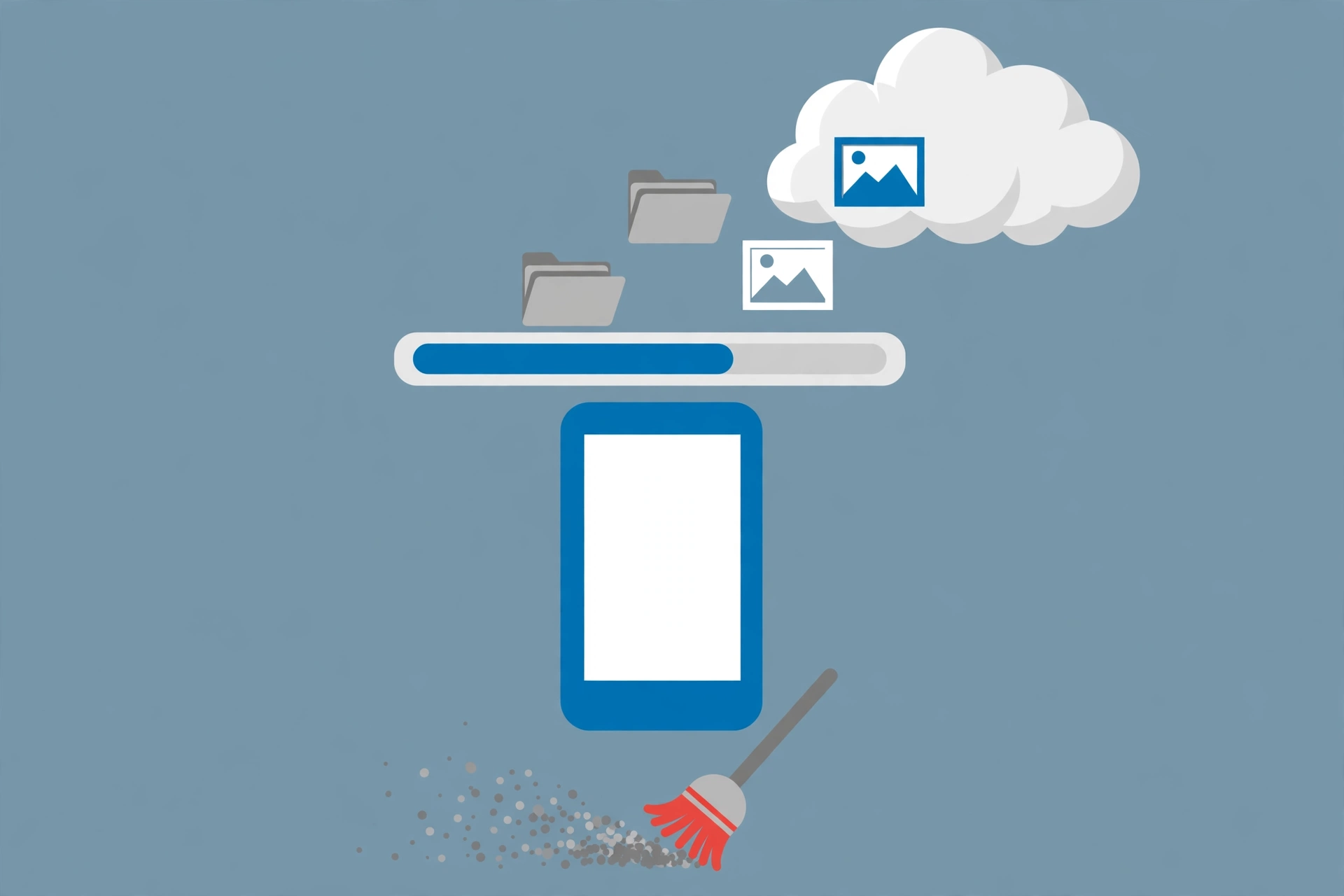
Kuncinya adalah bekerja berdasarkan data, bukan menebak. Jangan mulai dengan menghapus foto secara acak, karena sering kali biang keroknya justru bukan galeri kamu. Ikuti urutannya: lihat dulu apa yang paling banyak memakan ruang, bersihkan berkas yang memang tidak terpakai, amankan foto ke awan dengan cara yang benar, lalu rapikan sumber penumpukan terbesar seperti WhatsApp dan aplikasi yang jarang disentuh.
Cek Dulu Apa yang Paling Banyak Memakan Ruang
Langkah pertama selalu sama: buka Pengaturan lalu masuk ke menu Penyimpanan untuk melihat kategori apa yang paling besar. Di sana kamu bisa melihat rincian pemakaian untuk aplikasi, gambar, video, audio, dokumen, dan sistem. Di HP Samsung, jalurnya sedikit berbeda, yaitu Pengaturan, lalu Perawatan baterai dan perangkat, lalu Penyimpanan. Dari rincian ini kamu tahu harus mulai dari mana, bukan sekadar menebak bahwa foto adalah penyebabnya.
Perlu diingat, bagian sistem tidak bisa dikecilkan sendiri karena itu adalah ruang bawaan yang dipakai sistem operasi untuk berjalan. Jadi jangan habiskan waktu mengutak-atik bagian itu. Fokuskan tenaga pada kategori yang memang bisa kamu atur: aplikasi yang membengkak, video berukuran besar, dokumen yang menumpuk, dan file unduhan yang terlupakan.
Kalau dokumen ternyata termasuk yang besar, sebagian berkas kerja seperti PDF sebenarnya bisa dikecilkan ukurannya tanpa mengurangi isinya secara berarti. Kamu bisa membaca panduan cara kompres PDF di HP agar ukuran file lebih kecil untuk mengecilkan berkas dokumen yang ikut menumpuk di penyimpanan. Langkah kecil seperti ini terasa sepele, tetapi puluhan file yang dikompres bisa menghemat ruang yang lumayan.
Bersihkan Berkas Sampah dan Duplikat Lewat Files by Google
Setelah tahu sumber masalahnya, alat bantu yang paling praktis adalah Files by Google. Ini adalah pengelola file resmi dari Google, gratis di Play Store, dan di banyak HP Android aplikasi ini sudah terpasang sejak awal. Buka aplikasinya lalu masuk ke tab Bersihkan. Di sana kamu akan menemukan kartu-kartu saran yang disusun berdasarkan isi penyimpananmu sendiri.
Kartu saran itu biasanya mencakup beberapa jenis berkas berikut:
- Berkas sampah, yaitu file sementara milik aplikasi. Menghapusnya aman dan tidak mengubah pengaturan aplikasi apa pun.
- File duplikat, yaitu salinan ganda dari file yang sama. Pada kartu ini satu file ditandai sebagai Asli, dan yang disarankan untuk disimpan adalah file tersebut.
- File besar, unduhan lama yang sudah tidak dibutuhkan, dan tangkapan layar lama yang menumpuk sejak lama.
Meskipun saran dari aplikasi ini cukup bisa diandalkan, jangan asal memilih semua lalu menghapusnya sekaligus. Luangkan waktu memeriksa daftar file yang ditampilkan, terutama pada kartu file besar dan unduhan, karena bisa saja ada berkas yang masih kamu perlukan. Panduan berbahasa Inggris di DroidViews tentang cara melonggarkan penyimpanan Android juga menekankan urutan yang sama: mulai dari berkas sampah dan file yang jelas tidak terpakai sebelum menyentuh koleksi pribadi.
Satu hal yang sering terlewat: file yang kamu hapus lewat Files by Google tidak langsung hilang, melainkan masuk ke folder Sampah dan tetap memakan ruang sampai 30 hari. Jadi bila kamu sedang butuh ruang saat itu juga, buka folder Sampah di aplikasi Files dan kosongkan isinya. Tanpa langkah ini, kamu bisa merasa sudah menghapus banyak file tetapi angka ruang kosongnya tidak kunjung berubah.
Amankan Foto ke Google Foto Lalu Bebaskan Ruang Perangkat
Untuk foto dan video, jalan keluar yang aman adalah memindahkan beban penyimpanan ke Google Foto, bukan menghapusnya. Syaratnya satu dan tidak boleh dilompati: pastikan pencadangan sudah benar-benar selesai lebih dulu. Buka aplikasi Google Foto, ketuk foto profilmu, dan periksa status pencadangannya. Status harus menunjukkan pencadangan tuntas dan tidak ada lagi item yang menunggu diunggah.
Setelah statusnya tuntas, gunakan menu Bebaskan ruang di perangkat ini yang ada pada foto profil Google Foto. Menu ini hanya menghapus salinan lokal dari foto dan video yang sudah tercadangkan, sedangkan berkas aslinya tetap utuh di pustaka Google Foto dan bisa kamu lihat kapan saja seperti biasa. Inilah cara melonggarkan galeri tanpa kehilangan satu pun kenangan.
Di sinilah banyak orang keliru. Menghapus foto dari dalam aplikasi Google Foto akan menghapusnya di semua tempat, termasuk salinan yang ada di awan. Jadi untuk tujuan melonggarkan HP, pakailah selalu menu Bebaskan ruang, bukan tombol Hapus. Keduanya terlihat mirip, tetapi akibatnya sangat berbeda.
Perhatikan juga kapasitas awannya. Penyimpanan akun Google gratis sebesar 15 GB dipakai bersama oleh Gmail, Google Drive, dan Google Foto, dan pencadangan fotomu ikut memakai jatah itu. Bila kuota ini penuh, pencadangan bisa berhenti diam-diam tanpa peringatan yang jelas. Agar lebih hemat, kamu bisa memilih kualitas Penghemat penyimpanan, yang sedikit mengompres foto dan video unggahan supaya tidak cepat menghabiskan kuota. Dari sisi perangkat, ada pula cara lain menghemat ruang dari sisi foto, misalnya dengan mengikuti panduan cara memperkecil ukuran foto di HP untuk berkas yang memang akan disimpan lokal.
Kurangi Media WhatsApp yang Menumpuk
Bagi banyak orang, penumpuk ruang terbesar justru bukan galeri kamera, melainkan WhatsApp. Foto dan video dari grup keluarga, grup kantor, dan grup alumni terus masuk setiap hari, sebagian besar adalah file yang sama yang diteruskan berkali-kali. Kabar baiknya, WhatsApp menyediakan alat untuk melihat dan membersihkannya secara terarah.
Buka Setelan di WhatsApp, lalu masuk ke Penyimpanan dan data, kemudian Kelola penyimpanan. Di halaman ini kamu bisa melihat obrolan mana yang paling banyak memakan ruang dan file apa saja yang ukurannya besar. Dari sana, hapus file besar atau file yang diteruskan berkali-kali dari obrolan yang tidak penting. Cara ini jauh lebih aman daripada menghapus seluruh riwayat obrolan, karena kamu memilih sendiri berkasnya satu per satu.
Agar penumpukan tidak terulang, matikan juga unduh otomatis media di menu Penyimpanan dan data. Dengan pengaturan ini, foto dan video dari grup tidak langsung tersimpan begitu tiba, dan kamu hanya mengunduh yang memang ingin dilihat atau disimpan. Perubahan kecil ini sering kali menjadi perbedaan antara penyimpanan yang penuh lagi dalam sebulan dan penyimpanan yang awet longgar.
Hapus Cache dan Aplikasi yang Jarang Dipakai
Sumber penumpukan berikutnya adalah cache aplikasi. Cache adalah data sementara yang disimpan aplikasi agar bisa dibuka lebih cepat, dan ukurannya bisa membengkak sampai ratusan megabyte pada aplikasi yang sering kamu pakai. Untuk membersihkannya, buka Pengaturan, lalu Aplikasi, pilih aplikasinya, masuk ke Penyimpanan dan cache, lalu ketuk Hapus cache.
Perhatikan baik-baik tombol yang kamu tekan. Hapus cache berbeda dari Hapus data. Hapus data akan mengembalikan aplikasi seperti baru dipasang dan bisa mengeluarkan akunmu dari aplikasi tersebut. Untuk tujuan melonggarkan ruang, cukup gunakan Hapus cache saja. Aplikasi akan membangun ulang cache seperlunya saat dipakai lagi, tanpa mengubah akun dan pengaturanmu.
Lalu lihat daftar aplikasimu dengan jujur. Aplikasi yang sudah berbulan-bulan tidak dibuka sebenarnya hanya memakan ruang tanpa memberi manfaat. Kamu bisa menghapus pasangnya dan memasangnya lagi kapan pun dibutuhkan. Pilihan yang lebih ringan, aktifkan arsip aplikasi otomatis di Play Store melalui foto profil, lalu Setelan, lalu Umum. Dengan fitur ini, aplikasi yang jarang dipakai akan diarsipkan otomatis saat ruang mulai menipis, sementara data dan ikonnya tetap ada untuk dipulihkan dengan cepat.
Jangan lupakan pula berkas besar lain yang sering terlupakan: folder Unduhan yang penuh file lama, rekaman layar yang ukurannya besar, dan video offline dari aplikasi streaming yang pernah kamu simpan untuk ditonton di perjalanan. Berkas-berkas ini aman dipindahkan ke komputer lewat kabel USB, atau ke kartu microSD bila HP kamu mendukungnya. Memindahkan tetap melonggarkan ruang tanpa harus menghapus apa pun. Rangkuman langkah serupa juga bisa kamu baca pada tips melonggarkan penyimpanan Android dari TechTipADay sebagai bahan perbandingan.
Kebiasaan Agar Penyimpanan Tidak Cepat Penuh Lagi
Membersihkan penyimpanan hanya menyelesaikan masalah hari ini. Agar tidak cepat penuh lagi, yang lebih penting adalah kebiasaan kecil yang berjalan terus. Biasakan memeriksa menu Penyimpanan sebulan sekali, cukup beberapa menit, supaya kamu tahu sejak awal kategori apa yang mulai membengkak sebelum peringatannya muncul di saat genting.
Biasakan juga memeriksa tab Bersihkan di Files by Google secara berkala, meninjau unduhan otomatis WhatsApp, dan memastikan pencadangan Google Foto tetap berjalan agar menu Bebaskan ruang bisa dipakai kapan saja. Bila ada file besar yang masih dibutuhkan tetapi jarang dibuka, pindahkan ke komputer atau microSD sebagai arsip, bukan dibiarkan memenuhi HP.
Pada akhirnya, mengatasi penyimpanan HP penuh tidak harus berarti menghapus foto-foto penting yang tidak bisa diulang momennya. Dengan urutan yang benar, yaitu mengecek rincian penyimpanan, membersihkan sampah dan duplikat, mengamankan foto lewat pencadangan yang tuntas, merapikan WhatsApp, dan menghapus cache, ruang kosong yang kembali biasanya jauh lebih besar dari perkiraan. Foto kenanganmu tetap aman, dan HP kembali lega untuk dipakai sehari-hari.