Cara Menghapus Cache HP Android Agar Tidak Lemot
Cache yang menumpuk diam-diam bisa membuat HP terasa lemot dan penyimpanan cepat habis. Panduan menghapus cache HP Android ini membahas bedanya dengan hapus data, cara membersihkan cache per aplikasi dan lewat Files by Google, sampai cache Chrome yang sering terlupakan.
HP Android yang baru dibeli biasanya terasa gesit. Aplikasi terbuka dalam sekejap, berpindah menu terasa ringan, dan sisa penyimpanan masih longgar. Setelah berbulan-bulan dipakai, keadaan itu perlahan berubah. Aplikasi butuh waktu lebih lama untuk terbuka, layar kadang tersendat, dan penyimpanan menyusut padahal kamu merasa tidak menambah banyak file baru. Banyak orang langsung menyalahkan usia HP atau berpikir harus ganti perangkat, padahal penyebabnya sering jauh lebih sederhana.
Salah satu penyebab yang paling sering luput adalah cache aplikasi yang menumpuk diam-diam. Setiap aplikasi yang kamu pakai menyimpan file sementara di latar belakang, dan file itu terus bertambah dari hari ke hari. Kabar baiknya, menghapus cache itu aman dan mudah, asal kamu tahu bedanya dengan menghapus data aplikasi. Dua tombol itu letaknya bersebelahan di pengaturan, tetapi akibatnya jauh berbeda. Artikel ini membahas cara menghapus cache HP Android agar tidak lemot, lengkap dengan cara membedakan keduanya supaya tidak salah tekan.
Sebelum mulai menekan tombol apa pun, ada baiknya kamu paham dulu apa sebenarnya cache itu, dari mana datangnya, dan kenapa ukurannya bisa membengkak tanpa kamu sadari. Dengan pemahaman itu, kamu bisa membersihkannya dengan tenang, tahu aplikasi mana yang paling perlu dibersihkan, dan tidak terjebak mitos yang justru membuat HP makin berat.
Apa Itu Cache dan Kenapa Bisa Menumpuk
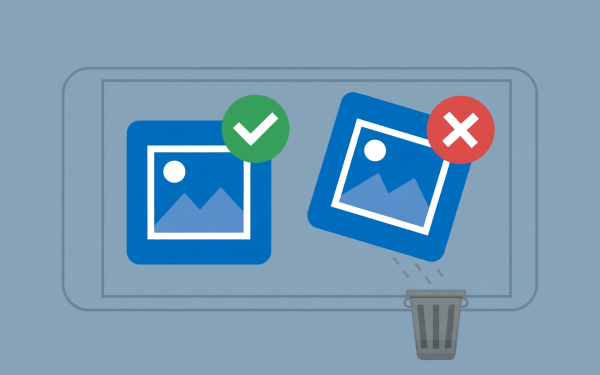
Cache adalah file sementara yang disimpan aplikasi supaya bisa memuat sesuatu lebih cepat pada pemakaian berikutnya. Contohnya gampang ditemukan sehari-hari. Saat kamu membuka media sosial, gambar profil teman dan gambar mini dari foto yang lewat di beranda disimpan sebagai cache, supaya saat kamu menggulir kembali ke bagian yang sama, gambar itu tidak perlu diunduh ulang dari internet. Browser menyimpan aset tampilan situs yang sering kamu kunjungi, aplikasi video menyimpan cuplikan dan gambar sampul, dan aplikasi peta menyimpan potongan peta wilayah yang pernah kamu lihat. Semua itu masuk akal dan sebenarnya membantu: aplikasi jadi lebih responsif dan kuota internetmu lebih hemat.
Masalahnya, cache dibuat terus-menerus oleh hampir semua aplikasi yang terpasang. Setiap hari kamu membuka belasan aplikasi, dan masing-masing menambah tumpukan file sementaranya sendiri. Sebagian aplikasi memang rajin membersihkan cache lamanya, tetapi banyak juga yang membiarkannya tumbuh. Pada aplikasi yang aktif dipakai setiap hari, ukuran cache bisa mencapai ratusan megabyte, dan bukan hal aneh bila satu aplikasi saja menyimpan cache lebih dari satu gigabyte. Kalau ada sepuluh aplikasi seperti itu, ruang yang hilang bisa belasan gigabyte tanpa ada satu pun file pribadi yang kamu simpan secara sadar.
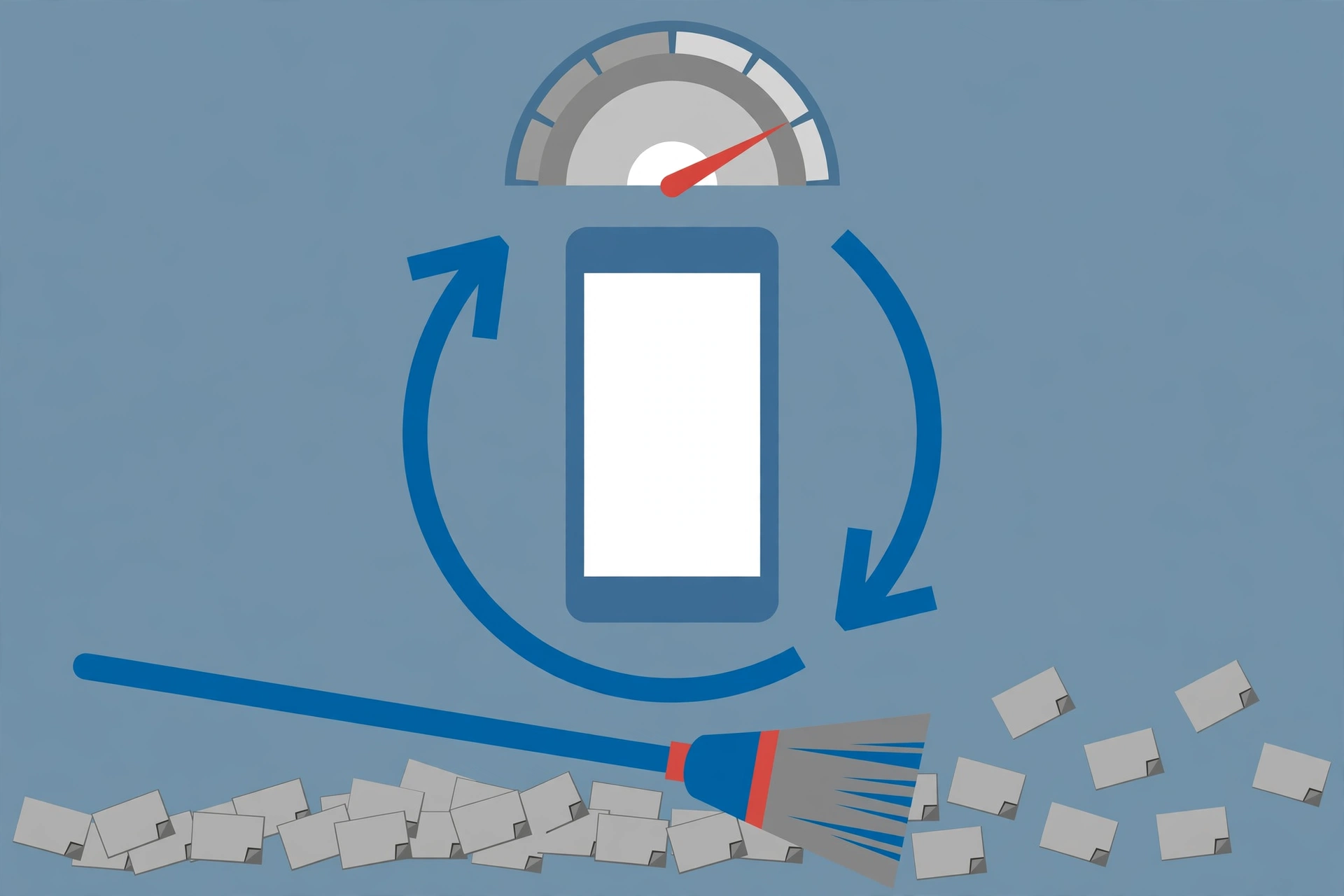
Cache yang membesar tidak hanya memakan penyimpanan. Pada HP dengan ruang kosong yang sudah tipis, sistem jadi kesulitan bernapas karena Android sendiri butuh ruang lega untuk bekerja, menyimpan file sementara sistem, dan memasang pembaruan aplikasi. Akibatnya muncul gejala yang terasa seperti HP lemot: aplikasi lama terbuka, papan ketik telat muncul, kamera lambat menyimpan foto, sampai unduhan yang gagal karena ruang tidak cukup. Membersihkan cache bukan obat untuk semua kelambatan, tetapi sering kali ini langkah pertama yang paling aman dan paling cepat terasa hasilnya.
Kamu tidak perlu menebak-nebak berapa besar cache yang sudah menumpuk, karena Android menampilkannya secara terbuka. Di halaman Penyimpanan dan cache pada setiap aplikasi, ukuran cache ditampilkan terpisah dari ukuran aplikasi dan data penggunanya. Dari situ terlihat jelas berapa ruang yang sebenarnya hanya diisi file sementara. Pada aplikasi media sosial atau video yang dipakai setiap hari, angka cache ini sering kali lebih besar daripada ukuran aplikasinya sendiri. Itulah kenapa dua HP dengan aplikasi yang sama persis bisa punya sisa penyimpanan yang jauh berbeda: yang membedakan adalah seberapa lama cache dibiarkan menumpuk tanpa pernah dibersihkan.
Aplikasi yang biasanya menyimpan cache besar bisa ditebak polanya. Browser menempati urutan atas karena setiap situs yang dibuka meninggalkan aset tampilan. Media sosial dan aplikasi video pendek juga rakus, karena isinya berupa foto dan video yang terus berganti. YouTube dan aplikasi streaming menyimpan cuplikan serta gambar sampul, aplikasi peta bisa menimbun data wilayah dan peta offline, dan aplikasi belanja menyimpan katalog produk bergambar yang jumlahnya sangat banyak. Kalau kamu ingin tahu siapa biang kerok di HP kamu, jawabannya terlihat jelas dari daftar aplikasi yang diurutkan berdasarkan ukuran, dan itu akan kita bahas pada bagian langkah-langkahnya.
Beda Hapus Cache dan Hapus Data, Jangan Sampai Tertukar
Ini bagian terpenting dari seluruh artikel, jadi bacalah pelan-pelan. Di halaman penyimpanan setiap aplikasi, Android menyediakan dua tombol yang tampak mirip: Hapus cache dan Hapus data, yang di sebagian HP disebut Hapus penyimpanan. Keduanya berada di tempat yang sama, tetapi dampaknya bertolak belakang. Salah memilih tombol bisa berarti kamu harus masuk ulang ke semua akun dan mengulang pengaturan dari awal.
Hapus cache hanya membuang file sementara yang sudah dijelaskan tadi. Akun kamu tetap masuk, pengaturan aplikasi tidak berubah, chat dan riwayat tetap utuh, dan file pribadi tidak ikut tersentuh. Satu-satunya konsekuensi adalah aplikasi mungkin terasa sedikit lebih lambat saat pertama kali dibuka lagi setelah dibersihkan, karena ia harus membangun cache baru dari nol. Setelah itu semuanya kembali normal. Inilah tombol yang aman ditekan kapan saja untuk bersih-bersih rutin.
Hapus data jauh lebih drastis. Tindakan ini menghapus seluruh data aplikasi secara permanen dan mengembalikannya seperti baru dipasang. Akun akan keluar, pengaturan hilang, unduhan di dalam aplikasi lenyap, dan pada aplikasi pesan atau catatan, data lokal yang belum dicadangkan bisa ikut hilang. Tombol ini sebenarnya disediakan untuk keperluan tertentu, misalnya mereset aplikasi yang rusak parah atau mengosongkan aplikasi sebelum HP dijual. Untuk urusan bersih-bersih supaya HP tidak lemot, tombol ini bukan pilihan yang tepat.
Supaya tidak tertukar, ingat patokan sederhana ini:
- Hapus cache membuang file sementara saja, akun dan pengaturan aman, cocok untuk perawatan rutin.
- Hapus data membuang semuanya dan mereset aplikasi seperti baru, hanya dipakai kalau memang sengaja ingin memulai dari nol.
- Kalau kamu ragu saat melihat dua tombol itu, berhenti dan baca lagi labelnya, karena Hapus cache tidak pernah mengeluarkanmu dari akun mana pun.
Penjelasan yang lebih rinci tentang perbedaan kedua tombol ini juga bisa kamu baca di panduan menghapus cache aplikasi Android yang membahas langkah amannya satu per satu.
Cara Menghapus Cache per Aplikasi Lewat Pengaturan
Cara paling terkendali adalah membersihkan cache per aplikasi lewat pengaturan bawaan HP. Kelebihannya, kamu bisa memilih aplikasi yang ukurannya paling tidak wajar dan membiarkan aplikasi kecil apa adanya. Langkah umumnya seperti ini:
- Buka Pengaturan, lalu masuk ke menu Aplikasi.
- Ketuk Lihat semua aplikasi untuk menampilkan seluruh aplikasi yang terpasang.
- Pilih aplikasi yang ingin dibersihkan, misalnya browser atau media sosial.
- Masuk ke menu Penyimpanan dan cache.
- Ketuk Hapus cache. Selesai, dan perhatikan angka ukuran cache berubah menjadi nol atau sangat kecil.
Di HP Samsung, jalurnya sedikit berbeda tetapi isinya sama: buka Pengaturan, pilih Aplikasi, ketuk aplikasi yang dituju, masuk ke Penyimpanan, lalu ketuk Hapus cache di bagian bawah. Merek lain seperti Xiaomi, Oppo, Vivo, dan Realme menaruh menu serupa dengan nama yang tidak jauh berbeda, biasanya tetap berkisar pada kata Aplikasi dan Penyimpanan.
Ada trik supaya pekerjaan ini efisien. Pada sebagian versi Android, daftar aplikasi bisa diurutkan berdasarkan ukuran, sehingga aplikasi terbesar tampil paling atas. Mulailah dari sana, karena membersihkan cache satu aplikasi raksasa jauh lebih terasa daripada membersihkan sepuluh aplikasi kecil. Periksa terutama browser, media sosial, aplikasi video, YouTube, aplikasi peta, dan aplikasi belanja. Setelah beberapa aplikasi besar dibersihkan, cek kembali sisa penyimpanan di Pengaturan untuk melihat berapa ruang yang berhasil kamu rebut kembali. Biasanya hasilnya cukup mengejutkan untuk pekerjaan yang hanya butuh beberapa menit.
Ada baiknya kamu mencatat dulu sisa penyimpanan sebelum mulai, lalu membandingkannya setelah beberapa aplikasi besar dibersihkan. Selisihnya menunjukkan seberapa besar tumpukan cache selama ini, dan angka itu biasanya menjadi pengingat yang efektif untuk lebih rajin mengecek. Jangan kaget juga bila cache aplikasi yang paling sering kamu pakai kembali membesar dalam hitungan minggu. Itu bukan kegagalan pembersihan, melainkan tanda aplikasi tersebut memang aktif bekerja. Yang lebih layak diperhatikan justru aplikasi yang jarang dibuka tetapi cache-nya besar, karena ruang yang dipakainya tidak sebanding dengan manfaat yang kamu dapatkan.
Satu hal yang perlu diingat, jangan menghapus cache semua aplikasi secara membabi buta setiap hari. Cache akan terbentuk lagi dengan sendirinya setelah dihapus, dan itu normal karena memang begitulah cara aplikasi bekerja. Membersihkan per aplikasi paling pas dilakukan saat kamu menemukan aplikasi tertentu yang ukurannya membengkak, atau saat penyimpanan mulai menipis. Cara melonggarkan ruang yang lebih menyeluruh, termasuk menangani foto dan file besar, dibahas di panduan mengatasi penyimpanan HP penuh tanpa menghapus foto penting yang bisa kamu jadikan langkah lanjutan.
Menghapus Cache Banyak Aplikasi Sekaligus Lewat Files by Google
Mungkin kamu bertanya, kenapa tidak ada satu tombol untuk menghapus cache semua aplikasi sekaligus seperti Android zaman dulu. Jawabannya, Android versi sekarang memang tidak lagi menyediakan tombol semacam itu di pengaturan. Alasannya berkaitan dengan cara Android modern mengelola aplikasi dan keamanan data. Jadi kalau ada aplikasi pihak ketiga yang berjanji bisa menghapus cache semua aplikasi dengan satu ketukan, kamu patut curiga, karena cara resminya tidak seperti itu.
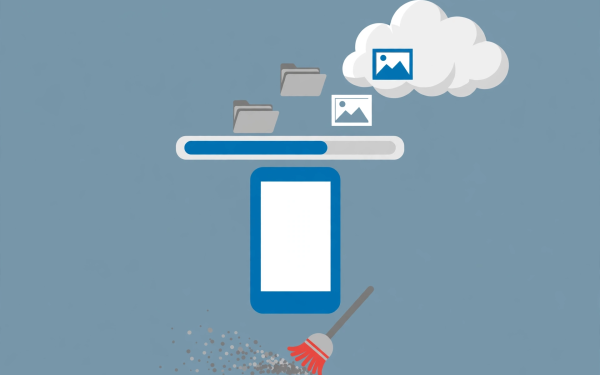
Alternatif resmi yang paling mendekati adalah Files by Google, aplikasi pengelola file buatan Google yang biasanya sudah terpasang di HP Android atau bisa diunduh gratis dari Play Store. Di dalamnya ada tab Bersihkan yang memang dirancang untuk pekerjaan ini. Cara pakainya:
- Buka aplikasi Files by Google.
- Masuk ke tab Bersihkan di bagian bawah.
- Cari kartu Berkas sampah, lalu ketuk untuk melihat rinciannya.
- Konfirmasi pembersihan, dan Files akan membuang file sementara dari beberapa aplikasi sekaligus.
Sebelum mengonfirmasi pembersihan apa pun di Files by Google, luangkan waktu membaca rincian yang ditampilkan. Files menunjukkan berkas apa saja yang akan dibuang beserta total ukurannya, jadi kamu tetap memegang kendali penuh dan bisa membatalkan bila ada yang meragukan. Kebiasaan memeriksa rincian ini penting, karena saran di tab Bersihkan tidak semuanya soal cache: ada juga saran menghapus file besar dan unduhan lama yang mungkin masih kamu perlukan. Perlakukan kartu Berkas sampah sebagai pilihan yang aman untuk dijalankan langsung, dan saran lainnya sebagai daftar yang perlu ditinjau satu per satu.
Yang dibuang lewat kartu Berkas sampah adalah file sementara yang tidak lagi dibutuhkan aplikasi, dan tindakan ini tidak mengubah pengaturan aplikasi mana pun, jadi akun dan data kamu tetap aman. Selain kartu berkas sampah, tab Bersihkan juga biasanya menampilkan saran lain yang berguna, seperti file berukuran besar, hasil unduhan lama, dan tangkapan layar yang menumpuk. Anggap saja tab ini sebagai pusat bersih-bersih resmi yang aman dipakai berkala, tanpa perlu memasang aplikasi pembersih tambahan. Gambaran cara kerja Files by Google dalam melonggarkan ruang juga disinggung dalam ulasan cara mengosongkan penyimpanan Android ini.
Cache Browser Chrome yang Sering Terlupakan
Dari semua aplikasi, browser adalah penimbun cache yang paling sering dilupakan. Wajar saja, karena kamu membuka puluhan situs setiap hari dan Chrome menyimpan aset tampilan dari semuanya agar kunjungan berikutnya lebih cepat. Setelah berbulan-bulan, cache Chrome bisa mencapai ratusan megabyte bahkan lebih, dan banyak orang tidak pernah menyentuhnya karena tombolnya tersembunyi di dalam menu histori.
Cara membersihkannya tidak sulit:
- Buka Chrome, lalu ketuk ikon titik tiga di kanan atas.
- Pilih Histori, lalu ketuk Hapus data penjelajahan.
- Centang pilihan Gambar dan file dalam cache.
- Pastikan pilihan lain yang tidak ingin kamu hapus, seperti histori atau kata sandi, tidak ikut tercentang.
- Ketuk Hapus data untuk menyelesaikan.
Kabar baiknya, bila hanya pilihan cache yang kamu centang, kata sandi dan data login yang tersimpan tidak akan ikut terhapus. Kamu tidak akan dikeluarkan dari situs mana pun hanya karena menghapus cache. Dampaknya paling-paling situs yang sering kamu buka akan terasa sedikit lebih lambat pada kunjungan pertama setelahnya, karena Chrome perlu mengunduh ulang gambar dan aset tampilannya. Setelah itu kecepatannya normal lagi.
Kalau kamu memakai browser lain seperti Firefox atau browser bawaan merek HP, prinsipnya sama. Cari menu histori atau privasi di pengaturan browser tersebut, lalu cari pilihan untuk menghapus cache atau gambar dan file tersimpan. Jadikan pembersihan cache browser ini bagian dari rutinitas, misalnya sebulan sekali atau setiap kali kamu merasa penyimpanan mulai sesak. Sambil membersihkan ruang dari sisi aplikasi, kamu juga bisa menghemat tempat dari sisi galeri dengan memperkecil ukuran foto di HP untuk foto yang tidak perlu disimpan dalam resolusi penuh.
Mitos Seputar Cache dan Kapan Sebaiknya Dibersihkan
Topik cache dikelilingi banyak mitos yang membuat orang melakukan hal yang tidak perlu, bahkan kontraproduktif. Mitos pertama adalah keyakinan bahwa kamu wajib memasang aplikasi pembersih cache dan penambah RAM dari pihak ketiga. Kenyataannya, aplikasi semacam itu umumnya tidak diperlukan. Android sudah mengelola memori dan cache sendiri dengan cukup baik, dan banyak aplikasi pembersih justru berat oleh iklan, berjalan terus di latar belakang, dan meminta izin yang tidak relevan. Bukannya membuat HP ringan, aplikasi seperti itu malah bisa menambah beban.
Mitos kedua adalah kebiasaan menutup semua aplikasi dari daftar recent apps setiap saat dengan harapan HP jadi lebih cepat. Cara ini tidak membuat HP lebih kencang, karena aplikasi yang ditutup paksa akan dimuat ulang dari awal saat dibuka lagi, yang justru memakan waktu dan daya lebih besar. Android dirancang untuk membiarkan aplikasi beristirahat di memori dan mengelolanya secara otomatis. Biarkan sistem bekerja, dan tutup paksa hanya aplikasi yang benar-benar macet.
Lalu, kapan sebenarnya cache layak dibersihkan? Ada tiga situasi yang menjadi patokan praktis. Pertama, saat penyimpanan menipis dan kamu butuh ruang cepat tanpa menghapus file pribadi. Kedua, saat sebuah aplikasi bermasalah, misalnya sering tertutup sendiri, gagal memuat, atau tampilannya tidak berubah padahal kontennya sudah baru; membersihkan cache aplikasi itu sering menyelesaikan masalah tanpa perlu menghapus dan memasang ulang. Ketiga, saat ukuran sebuah aplikasi terasa tidak wajar dibanding isinya, misalnya aplikasi kecil yang tiba-tiba memakan ruang bergiga-giga. Di luar situasi itu, cache tidak perlu diutak-atik terus-menerus.
Penting juga untuk meluruskan satu hal: cache yang kembali terbentuk setelah dibersihkan bukanlah tanda HP kamu rusak. Itu memang cara aplikasi bekerja, menyimpan file sementara demi kecepatan. Yang tidak normal adalah membiarkannya membengkak bertahun-tahun tanpa pernah dicek, sampai ruang habis dan HP mulai tersendat. Jadi perlakukan pembersihan cache seperti menyapu rumah: tidak perlu setiap jam, tetapi jangan menunggu sampai kotoran menumpuk setinggi lutut.
Pada akhirnya, menghapus cache adalah langkah perawatan paling aman yang bisa dilakukan siapa pun tanpa risiko kehilangan data. Mulailah dari aplikasi terbesar lewat pengaturan, pakai Files by Google untuk bersih-bersih banyak aplikasi sekaligus, dan jangan lupakan cache Chrome yang sering bersembunyi. Bedakan selalu Hapus cache dari Hapus data, abaikan mitos aplikasi pembersih ajaib, dan HP kamu akan terasa jauh lebih ringan tanpa perlu ganti perangkat.