Cara Memakai Kamera Ganda WhatsApp di Android
Panduan cara memakai kamera ganda WhatsApp di Android untuk merekam dengan kamera depan dan belakang sekaligus, lengkap dengan syarat versi beta, cara mengatur bingkai kecil, dan cara membagikan hasilnya ke chat dan Status.
WhatsApp kembali menguji fitur kamera baru yang kali ini terasa berbeda dari pembaruan biasanya. Lewat mode kamera ganda, pengguna bisa merekam atau memotret memakai kamera depan dan kamera belakang dalam waktu yang bersamaan, sehingga pemandangan di depan mata dan ekspresi wajah sendiri terekam dalam satu berkas yang sama. Fitur ini muncul di WhatsApp beta untuk Android dan mulai digulirkan ke sebagian penguji sejak akhir November 2026.
Bagi kamu yang penasaran cara memakai kamera ganda WhatsApp, artikel ini membahasnya dari awal sampai akhir. Kamu akan menemukan penjelasan cara kerja mode ini, syarat untuk bisa mencobanya sekarang, langkah mengaktifkannya, cara mengatur posisi bingkai kamera kecil, sampai pilihan membagikan hasilnya ke chat, grup, saluran, dan Status. Karena fitur ini masih dalam tahap pengujian, artikel ini juga menyampaikan dengan jujur soal ketersediaannya yang belum merata untuk semua orang.
Sebelum masuk ke langkah langkahnya, ada baiknya memahami dulu apa sebenarnya mode kamera ganda ini, apa bedanya dengan kamera WhatsApp yang selama ini kamu pakai setiap hari, dan kenapa fitur ini menarik untuk dicoba begitu tombolnya muncul di HP kamu.
Apa Itu Mode Kamera Ganda WhatsApp
Mode kamera ganda, atau dual camera mode, adalah mode baru pada kamera bawaan WhatsApp yang merekam atau memotret dengan kamera depan dan kamera belakang secara bersamaan. Selama ini, kamera di dalam WhatsApp hanya bisa memakai salah satu kamera dalam satu waktu. Kalau kamu ingin berganti dari kamera belakang ke kamera depan, kamu harus menekan tombol putar dan pandangan yang terekam pun ikut berganti sepenuhnya. Dengan mode ganda, pembatasan itu hilang karena kedua kamera bekerja pada saat yang sama dan hasilnya digabung menjadi satu berkas.
Hasil gabungan itu yang membuat mode ini menarik. Adegan di depan pengguna, misalnya panggung konser, pemandangan perjalanan, atau momen keluarga, terekam oleh kamera belakang. Pada saat yang sama, reaksi wajah pengguna terekam oleh kamera depan dan tampil menyertai adegan utama. Penonton yang menerima kirimanmu bisa melihat kejadiannya sekaligus melihat reaksimu, tanpa perlu dua berkas terpisah dan tanpa perlu aplikasi penyunting tambahan untuk menggabungkannya.
Mode ini bekerja untuk foto dan untuk video. Pada foto, dua pandangan dari kamera depan dan belakang digabungkan menjadi satu gambar. Pada video, kedua kamera merekam secara bersamaan menjadi satu klip utuh. Fitur ini ditemukan dan dilaporkan oleh WABetaInfo lewat laporannya tentang mode kamera ganda WhatsApp di Android pada 24 November 2026, setelah fitur tersebut muncul pada WhatsApp beta untuk Android versi 2.26.46.9 yang tersedia di Google Play Store.
Kehadiran mode ini juga menunjukkan kamera bawaan WhatsApp makin serius dikembangkan, padahal selama ini kamera di dalam aplikasi pesan ini sering dianggap sekadar pelengkap dengan hasil yang pas pasan. Sebagian pengguna bahkan punya keluhan tersendiri soal perilaku kameranya, misalnya hasil tangkapan yang terasa memperbesar gambar dengan sendirinya, yang pernah kami bahas dalam artikel kenapa kamera WhatsApp ngezoom sendiri. Mode kamera ganda memberi alasan baru untuk membuka kamera dari dalam WhatsApp, bukan dari aplikasi kamera bawaan HP.
Perbedaan paling mendasar dari cara lama adalah soal kesatuan momen. Dulu, kalau kamu ingin memperlihatkan kejadian sekaligus reaksimu, pilihannya terbatas pada merekam dua kali secara terpisah atau mengandalkan aplikasi lain untuk menggabungkan dua video, dan hasilnya sering terasa seperti dua momen yang berbeda. Dengan mode ganda, kejadian dan reaksi terjadi pada detik yang sama persis, karena memang direkam pada saat yang sama. Nuansa spontan seperti tawa yang pecah tepat ketika kejutan terjadi tidak bisa direkayasa ulang lewat perekaman kedua, dan justru spontanitas itulah yang membuat format ini terasa hidup.
Syarat untuk Bisa Mencobanya Sekarang
Syarat pertama dan paling menentukan adalah kamu harus menjadi penguji beta WhatsApp untuk Android. Mode kamera ganda ditemukan pada WhatsApp beta versi 2.26.46.9, dan sampai artikel ini ditulis fitur tersebut hanya digulirkan ke sebagian penguji beta secara bertahap. Artinya, fitur ini belum ada di versi stabil yang dipakai kebanyakan orang, dan Meta juga belum mengumumkannya secara resmi ke publik. Jadi kalau temanmu sudah bisa memakainya sedangkan kamu belum, itu hal yang wajar dalam skema pengujian seperti ini.
Syarat berikutnya terdengar sederhana tetapi sering disalahpahami. Memasang versi beta terbaru pun tidak menjamin tombol kamera ganda langsung muncul di akunmu. WhatsApp menggulirkan fitur ini dari sisi server ke kelompok penguji tertentu, sehingga dua orang dengan versi aplikasi yang sama persis bisa mendapatkan hasil yang berbeda. Liputan BetaNews tentang pengujian mode kamera ganda ini juga menegaskan statusnya yang masih sebatas pengujian pada pengguna Android, bukan perilisan umum.
Di luar soal versi aplikasi, HP Android yang kamu pakai tentu harus memiliki kamera depan dan kamera belakang yang berfungsi normal, karena keduanya dipakai pada saat yang sama. Ruang penyimpanan yang cukup juga membantu, terutama untuk merekam video, walaupun kebutuhan ini sama seperti saat kamu merekam video biasa. Tidak ada syarat merek atau seri HP tertentu yang diumumkan untuk fitur ini, jadi penentu utamanya tetap giliran rollout pada akun WhatsApp kamu.
Satu hal yang perlu diluruskan sejak awal adalah soal waktu. Karena Meta belum mengumumkan fitur ini secara resmi, belum ada tanggal pasti kapan mode kamera ganda tiba di versi stabil untuk semua pengguna. Pola pengujian WhatsApp selama ini memang bisa berjalan beberapa pekan sampai beberapa bulan sebelum sebuah fitur dirilis luas, dan ada juga fitur uji coba yang berubah bentuk di tengah jalan. Anggap saja kesempatan mencoba sekarang sebagai bonus bagi penguji beta, bukan janji jadwal untuk semua orang.
Cara Mengaktifkan Mode Kamera Ganda
Kalau akunmu sudah kebagian fitur ini, cara mengaktifkannya sangat singkat. Langkah pertama, buka kamera di WhatsApp seperti biasa. Kamu bisa membukanya dari dalam chat lewat ikon kamera, dari tab Status saat hendak membuat status baru, atau dari mana pun kamera WhatsApp biasa kamu buka di dalam aplikasi, karena mode ini tersedia dari semua pintu masuk kamera tersebut. Tidak ada menu pengaturan khusus yang harus diaktifkan lebih dulu di bagian setelan aplikasi.
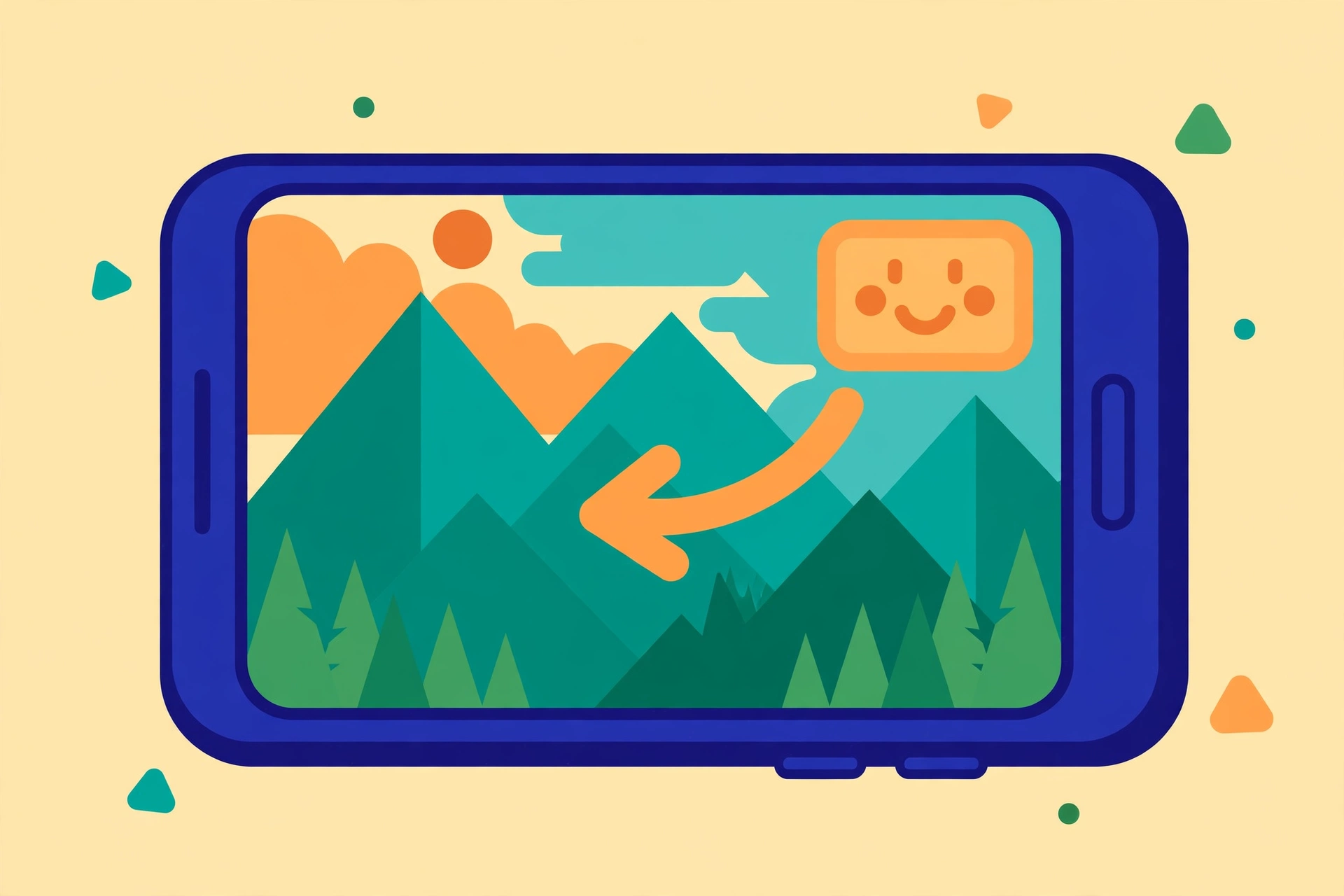
Langkah kedua, perhatikan bagian atas antarmuka kamera. Di sana ada tombol baru yang khusus dipakai untuk menyalakan mode ganda. Tekan tombol tersebut, dan tampilan kamera akan langsung berubah menjadi tampilan dua kamera. Kamera belakang memenuhi layar utama seperti biasa, sedangkan kamera depan tampil dalam bingkai persegi panjang kecil di pojok kanan atas layar. Dari titik ini, kedua kamera sudah aktif bersamaan dan siap dipakai.
Langkah ketiga, tentukan apakah kamu ingin mengambil foto atau merekam video, karena mode ganda mendukung keduanya. Untuk foto, tekan tombol jepret dan dua pandangan akan digabungkan menjadi satu gambar. Untuk video, tekan dan tahan atau tekan tombol rekam sesuai kebiasaanmu di kamera WhatsApp, lalu kedua kamera merekam bersamaan menjadi satu klip. Selama merekam, pastikan posisi HP stabil agar pandangan dari kedua kamera sama sama enak dilihat.
Setelah selesai memotret atau merekam, alurnya sama seperti memakai kamera WhatsApp biasa. Kamu bisa menambahkan keterangan atau caption pada hasilnya, menyuntingnya di editor gambar WhatsApp, misalnya dengan coretan atau stiker, atau langsung mengirimnya apa adanya tanpa perubahan apa pun. Tidak ada langkah tambahan hanya karena berkas itu berasal dari dua kamera, jadi prosesnya tetap terasa seperti mengirim foto dan video WhatsApp pada umumnya.
Untuk pemakaian pertama, ada baiknya kamu berlatih sebentar dengan rekaman percobaan yang tidak perlu dikirim ke siapa pun. Cobalah mengambil satu foto dan satu video pendek di dalam ruangan, lalu putar hasilnya untuk melihat apakah posisi bingkai kecil sudah enak dipandang dan apakah wajahmu terlihat jelas. Latihan singkat ini membuatmu tidak canggung saat momen yang sebenarnya datang tiba tiba, karena momen terbaik untuk format dua kamera biasanya justru momen spontan yang tidak bisa diulang, seperti kejutan ulang tahun atau gol penentu dalam pertandingan.
Mengatur Posisi dan Menukar Tampilan Kamera
Tampilan awal mode ganda menempatkan kamera belakang sebagai pandangan utama yang memenuhi layar, dan kamera depan sebagai bingkai kecil di pojok kanan atas. Susunan ini cocok untuk kebanyakan situasi, karena biasanya adegan di depanmulah yang paling penting, sedangkan wajahmu cukup tampil sebagai pelengkap reaksi. Namun WhatsApp tidak mengunci susunan ini, dan kamu bebas mengubahnya sesuai kebutuhan konten yang sedang kamu buat.
Kalau kamu ingin wajahmu yang menjadi bintang utama, tekan tombol putar atau rotate yang ada di antarmuka kamera. Sekali tekan, posisi kedua kamera langsung bertukar. Kamera depan menjadi layar penuh dan kamera belakang pindah ke bingkai kecil. Susunan terbalik ini pas dipakai saat kamu sedang berbicara ke kamera, misalnya menjelaskan sesuatu atau membuat vlog singkat, sementara bingkai kecil tetap memperlihatkan suasana di depanmu kepada penonton.
Bingkai kecil itu sendiri tidak terkunci di pojok kanan atas. Kamu bisa menyeretnya ke posisi mana pun di layar dengan jari, sama seperti memindahkan jendela kecil pada panggilan video. Kemampuan ini berguna karena sudut terbaik bingkai kecil berbeda beda tergantung adegan. Kalau bagian kanan atas layar sedang ramai oleh objek penting, geser bingkai ke pojok lain yang lebih kosong agar tidak menutupi bagian yang ingin kamu tonjolkan.
Ada baiknya kamu mengatur susunan ini sebelum mulai merekam, bukan di tengah perekaman. Menentukan kamera mana yang menjadi layar utama dan di mana bingkai kecil diletakkan sejak awal membuat hasil video lebih rapi dan nyaman ditonton. Luangkan beberapa detik untuk mencoba kedua susunan, perhatikan pencahayaan wajahmu pada kamera depan, lalu mulai merekam setelah kamu yakin komposisinya sudah pas.
Satu pertimbangan lain adalah arah cahaya. Kamera belakang dan kamera depan menghadap ke arah yang berlawanan, sehingga salah satu sisi hampir selalu mendapat cahaya lebih baik daripada sisi lainnya. Kalau wajahmu tampak gelap di bingkai kecil sementara adegan utama terang, memutar badan sedikit atau bergeser beberapa langkah sering cukup membantu tanpa mengubah susunan kamera. Sebaliknya, kalau adegan utama yang terlalu gelap, jangan ragu menukar susunan agar kamera depan yang lebih terang menjadi pandangan pendukung saja. Mengutak atik posisi seperti ini jauh lebih mudah dilakukan sebelum tombol rekam ditekan.
Membagikan Hasilnya ke Chat, Grup, Saluran, dan Status
Setelah foto atau video dua kamera selesai dibuat, kamu bisa membagikannya ke hampir semua tujuan yang biasa tersedia di WhatsApp. Hasilnya dapat dikirim ke chat pribadi untuk satu orang, ke grup agar dilihat banyak anggota sekaligus, ke saluran atau channel bagi kamu yang mengelola saluran, dan ke Status agar tampil selama 24 jam untuk kontakmu. Karena mode ini tersedia dari mana pun kamera WhatsApp dibuka, kamu juga bisa langsung membuatnya dari layar tujuan, misalnya membuka kamera dari dalam grup lalu mengirim hasilnya ke grup yang sama.
Untuk Status, hasil kamera ganda punya daya tarik tersendiri karena formatnya bercerita dua arah sekaligus. Penonton melihat apa yang kamu lihat dan bagaimana reaksimu pada momen yang sama, sesuatu yang tidak bisa diberikan foto atau video satu kamera. Status sendiri sudah lama menjadi tempat berbagi format yang beragam di WhatsApp, dari foto, video, sampai catatan suara seperti yang kami bahas dalam panduan cara membuat status VN di WhatsApp, dan kini video dua kamera bisa menjadi variasi baru yang menyegarkan.
Jangan lupa memanfaatkan kolom keterangan sebelum mengirim. Caption membantu penerima memahami konteks, terutama untuk video reaksi yang adegannya mungkin tidak langsung jelas. Kamu juga tetap bisa menyunting hasil di editor gambar WhatsApp sebelum dibagikan, misalnya menambahkan teks singkat atau stiker penanda momen. Semua pilihan penyuntingan yang biasa tersedia untuk foto dan video biasa tetap berlaku untuk hasil mode ganda.
Beberapa contoh pemakaian yang paling terasa manfaatnya antara lain merekam pertandingan atau konser sambil memperlihatkan ekspresi penontonnya, mengabadikan momen tiup lilin ulang tahun lengkap dengan reaksi yang berulang tahun, atau membuat laporan perjalanan singkat untuk keluarga di grup. Pada semua contoh itu, nilai jualnya sama, yaitu dua sudut pandang dalam satu kiriman tanpa perlu menggabungkan dua berkas secara manual sesudahnya.
Bagi pengelola saluran, format ini juga membuka gaya penyampaian baru. Pemilik saluran bisa memperlihatkan produk, tempat, atau kegiatan yang sedang dibahas sambil tetap tampil dengan wajahnya sendiri dalam satu video yang sama, sehingga terasa lebih personal dibandingkan video satu arah. Untuk grup keluarga atau grup pertemanan, video dua kamera dari satu anggota sering memancing balasan yang lebih ramai, karena penonton merasa diajak hadir di lokasi, bukan sekadar menerima kiriman gambar. Hal hal seperti ini yang membuat fitur sederhana terasa berarti dalam pemakaian sehari hari.
Kalau Tombol Kamera Ganda Belum Muncul
Keluhan yang paling mungkin muncul setelah membaca artikel ini adalah tombol kamera ganda belum ada di WhatsApp kamu. Hal pertama yang perlu dipahami, ini hampir pasti bukan kesalahan HP atau akunmu. Fitur ini digulirkan secara bertahap ke sebagian penguji beta, jadi ketiadaannya saat ini lebih soal giliran daripada soal kelayakan perangkat. Bahkan pengguna beta yang rajin memperbarui aplikasi pun bisa saja belum kebagian.
Langkah paling masuk akal yang bisa kamu lakukan adalah memastikan aplikasi WhatsApp beta kamu sudah berada di versi terbaru lewat Google Play Store, lalu menunggu. Memperbarui aplikasi tetap berguna karena fitur ini ditemukan pada versi 2.26.46.9, sehingga versi yang jauh lebih lama jelas belum memuatnya. Namun ingat, versi terbaru hanya membuka peluang, bukan jaminan, karena pengaktifan fitur tetap diatur bertahap dari sisi WhatsApp untuk tiap akun.
Sebaiknya hindari jalan pintas yang berisiko, misalnya memasang berkas APK dari situs tidak resmi yang menjanjikan fitur ini bisa langsung aktif. Berkas semacam itu tidak akan mengubah giliran rollout di server WhatsApp, tetapi justru membuka risiko keamanan untuk akun dan data di HP kamu. Cara aman untuk menjadi penguji beta adalah lewat jalur resmi program beta di Google Play Store, walaupun kuota penguji program tersebut kadang penuh dan perlu dicek berkala.
Selama menunggu, tidak ada salahnya sesekali membuka kamera WhatsApp dan memeriksa bagian atas antarmukanya, karena fitur hasil rollout sering muncul diam diam tanpa pemberitahuan khusus. Begitu tombol baru itu terlihat, kamu sudah tahu persis cara memakainya berkat panduan ini. Dan bila nanti Meta mengumumkannya secara resmi untuk versi stabil, besar kemungkinan cara pakainya tetap sama seperti yang dijelaskan di sini.
Mode kamera ganda adalah tambahan kecil yang terasa menyenangkan karena mengubah cara kita bercerita lewat WhatsApp, dari satu sudut pandang menjadi dua sekaligus. Untuk sekarang, fitur ini memang masih milik sebagian penguji beta Android dan belum diumumkan resmi oleh Meta, jadi bersabar menunggu giliran adalah bagian dari prosesnya. Begitu tombolnya muncul di HP kamu, cobalah sekali untuk momen yang memang punya dua sisi menarik, dan kemungkinan besar kamu akan kepikiran banyak momen lain yang cocok direkam dengan cara ini.