Cara Menggabungkan File PDF di HP Tanpa Aplikasi
Cara menggabungkan file PDF di HP tanpa aplikasi lewat iLovePDF dan Adobe Acrobat online, lengkap dengan cara mengatur urutan halaman dan tips aman untuk dokumen penting.
Hampir setiap urusan penting sekarang meminta berkas dalam bentuk satu file PDF. Lamaran kerja biasanya meminta KTP, ijazah, transkrip, dan sertifikat digabung menjadi satu dokumen. Syarat administrasi di kantor kelurahan, pendaftaran sekolah, sampai tugas kuliah juga sering menetapkan format yang sama, satu file untuk semua berkas. Masalahnya, dokumen yang kita punya hampir selalu terpisah satu per satu, hasil pindai atau unduhan dari tempat yang berbeda-beda.
Dulu, menggabungkan file seperti itu terasa seperti pekerjaan yang hanya bisa dilakukan di laptop dengan program khusus. Sekarang tidak lagi. Kamu bisa menggabungkan file PDF di HP tanpa aplikasi, cukup membuka browser dan memakai situs penyedia alat penggabung PDF yang gratis. Artikel ini membahas dua situs yang paling banyak dipakai, cara mengatur urutan halamannya, dan hal yang perlu diperhatikan sebelum menggabungkan dokumen penting.
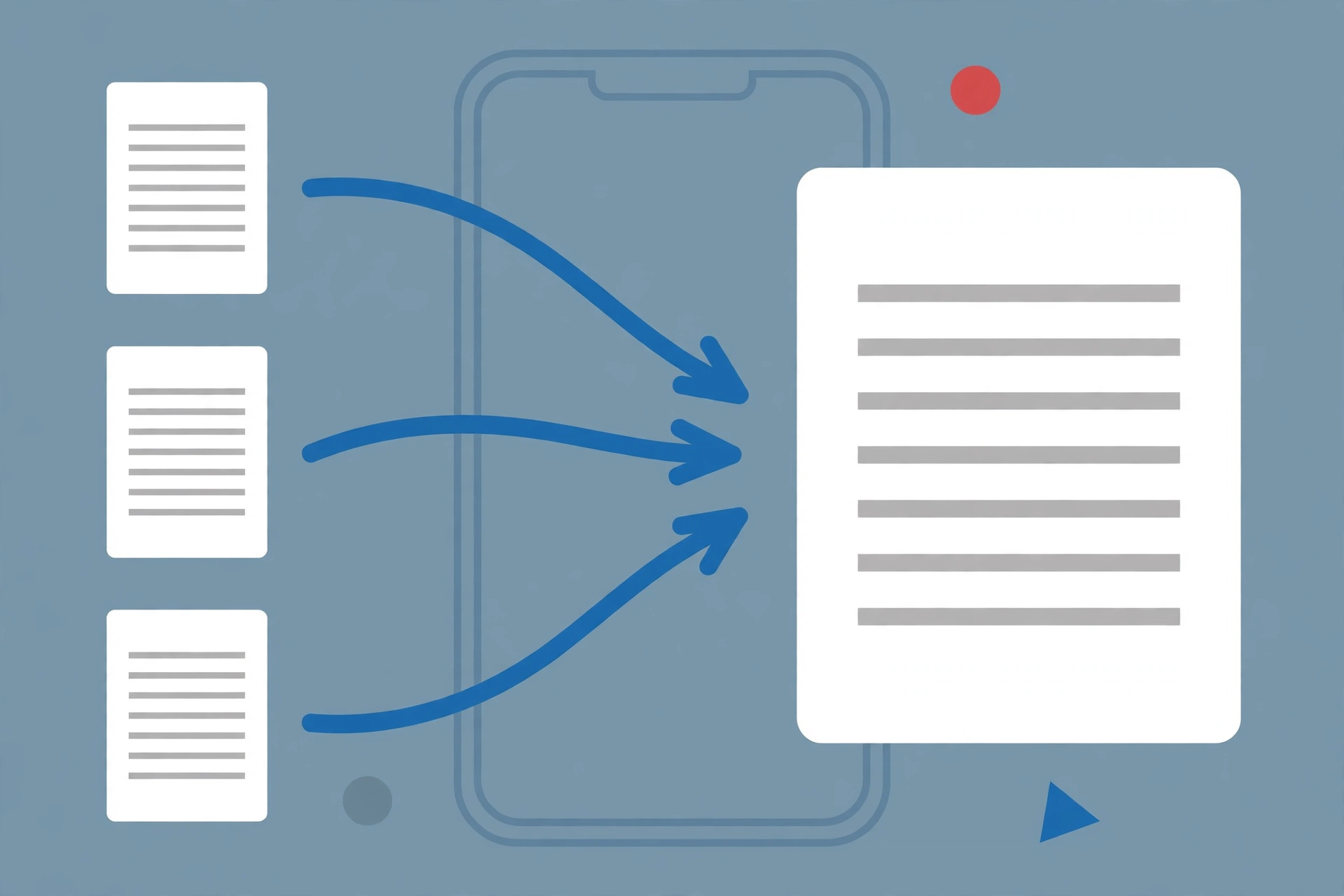
Kabar baiknya, proses menggabungkan PDF itu sebenarnya sederhana. Kamu memilih file yang mau disatukan, menyusun urutannya, menekan satu tombol, lalu mengunduh hasilnya. Bagian yang paling menentukan justru ada di tengah, yaitu urutan file, karena hasil gabungan akan mengikuti susunan yang kamu buat. Sisanya tinggal memilih situs yang paling nyaman dipakai, dan di bawah ini ada dua pilihan yang bisa langsung kamu coba dari browser HP.
Cara Menggabungkan PDF Lewat iLovePDF
Pilihan pertama adalah alat Merge PDF dari iLovePDF, salah satu situs pengolah PDF yang paling lama dikenal pengguna Indonesia. Buka alamat alatnya di browser HP, lalu ketuk tombol untuk memilih file. File bisa diambil dari penyimpanan perangkat, atau langsung dari Google Drive dan Dropbox bila berkasmu tersimpan di sana. Cara ini praktis karena kamu tidak perlu memindahkan file ke HP terlebih dahulu.
Setelah semua file masuk, susun urutannya. Kamu bisa menyeret file satu per satu untuk mengubah posisinya, atau memakai tombol urutan abjad A sampai Z bila nama file memang sudah kamu beri nama berurutan. Kalau susunan sudah benar, klik tombol Merge PDF dan tunggu prosesnya selesai. Hasilnya bisa langsung diunduh ke HP, atau disimpan kembali ke Google Drive dan Dropbox. Alat ini tersedia gratis dengan batas pemakaian tertentu, sedangkan versi Premium membuka jatah file yang lebih banyak dan ukuran yang lebih besar. Bila kamu sering mengolah PDF, iLovePDF juga menyediakan aplikasi untuk Android dan iOS, serta versi desktop yang bisa bekerja tanpa koneksi internet.
Kalau diringkas, langkahnya hanya empat tahap. Pertama, buka alat Merge PDF dan pilih semua file yang mau digabungkan. Kedua, periksa apakah jumlah file sudah lengkap, karena kekurangan satu berkas adalah kesalahan yang paling sering terjadi. Ketiga, susun urutan file sesuai kebutuhan pihak yang meminta berkas. Keempat, tekan tombol Merge PDF, tunggu sebentar, lalu unduh hasilnya dan buka file itu untuk memastikan isinya sudah benar sebelum dikirim ke mana pun.
Soal keamanan, iLovePDF menyatakan layanannya memakai enkripsi SSL saat file diunggah dan diunduh, file yang diproses dihapus secara otomatis dari server mereka, dan layanan ini mematuhi standar ISO 27001 serta GDPR. Penjelasan seperti ini penting dibaca, karena menggabungkan PDF lewat situs online selalu berarti file kamu diunggah dulu ke server penyedia sebelum hasilnya dikembalikan.
Cara Menggabungkan PDF Lewat Adobe Acrobat Online
Pilihan kedua datang dari perusahaan yang menciptakan format PDF itu sendiri, yaitu alat Merge PDF di Adobe Acrobat online. Cara memakainya mirip. Buka halaman alatnya di browser, seret dan letakkan file yang mau digabung ke area yang tersedia, atau pilih file lewat tombol unggah. Alat ini berjalan di browser HP maupun komputer, jadi tidak ada aplikasi yang perlu dipasang.
Setelah file terkumpul, kamu bisa menyusun ulang urutannya dan menghapus halaman yang tidak diperlukan sebelum menggabungkan. Kalau sudah yakin, lanjutkan prosesnya dan unduh satu dokumen gabungan yang dihasilkan. Adobe menyediakan lebih dari 25 alat PDF online gratis, termasuk alat untuk menggabungkan dan mengompres PDF. Sebagian alat bisa dicoba tanpa akun, dan membuat akun Adobe gratis membuka pemakaian yang lebih leluasa. Untuk pemakaian sesekali dari HP, versi browser ini biasanya sudah lebih dari cukup, dan hasilnya rapi karena dikerjakan oleh alat resmi dari Adobe.
Lalu, sebaiknya pilih yang mana? Bila berkasmu banyak tersimpan di Google Drive atau Dropbox, iLovePDF terasa lebih praktis karena file bisa dipilih langsung dari dua layanan itu tanpa diunduh dulu ke HP. Bila kamu perlu membuang halaman tertentu dari tengah dokumen, alat Adobe memberi keleluasaan menyusun ulang dan menghapus halaman sebelum digabung. Untuk kebutuhan sederhana, keduanya sama-sama bisa diandalkan, jadi pilih saja yang tampilannya paling nyaman menurutmu.
Cara Mengatur Urutan Halaman Sebelum Digabung
Urutan adalah hal yang paling sering membuat hasil gabungan harus diulang. Hasil akhir selalu mengikuti urutan file yang kamu susun sebelum tombol penggabungan ditekan, jadi periksa susunannya baik-baik sebelum melanjutkan. Untuk lamaran kerja, urutan yang umum dipakai misalnya KTP lebih dulu, lalu kartu keluarga, ijazah, dan transkrip nilai di bagian akhir. Urutan seperti ini memudahkan orang yang memeriksa berkasmu, karena dokumen identitas selalu menjadi pembuka.
Ada trik sederhana supaya urutan tidak berantakan. Sebelum mengunggah, ganti nama file di HP dengan tambahan angka di depan, misalnya 01 untuk KTP, 02 untuk kartu keluarga, 03 untuk ijazah, dan seterusnya. Dengan nama seperti itu, tombol urutan abjad di situs penggabung akan otomatis menyusun file sesuai keinginanmu, dan kamu tidak perlu menyeret satu per satu. Setelah hasil gabungan terunduh, buka file itu sekali lagi dan geser halamannya dari awal sampai akhir untuk memastikan tidak ada halaman yang tertukar, terbalik, atau hilang.
Satu pemeriksaan lagi yang tidak kalah penting adalah jumlah halaman. Sebelum menggabungkan, catat berapa halaman setiap file sumber, lalu cocokkan dengan jumlah halaman hasil gabungan. Bila jumlahnya kurang, berarti ada file yang belum ikut terunggah atau prosesnya terputus di tengah. Pemeriksaan sederhana seperti ini hanya butuh waktu sebentar, tetapi bisa menyelamatkanmu dari mengirim berkas yang tidak lengkap ke perusahaan atau instansi yang dituju.
Kalau File Masih Berupa Foto atau Word
Tidak semua berkas lahir sebagai PDF. Foto dokumen dari kamera HP biasanya berformat JPG, dan surat yang diketik di pengolah kata masih berupa file Word. File seperti ini belum bisa langsung digabungkan dengan file PDF lain. Foto harus diubah dulu menjadi PDF, dan dokumen Word harus disimpan sebagai PDF, barulah semuanya bisa disatukan dalam satu proses penggabungan.
Untuk foto dokumen, ukuran file hasil jepretan kamera sering terlalu besar dan halamannya miring. Kamu bisa merapikan ukurannya lebih dulu mengikuti panduan cara memperkecil ukuran foto di HP yang sudah ada di situs ini, sebelum fotonya diubah menjadi PDF. Sedangkan untuk dokumen Word yang isinya masih perlu diedit, atau sebaliknya PDF yang ingin kamu ubah dulu menjadi Word, langkahnya sudah dibahas lengkap di panduan cara mengubah PDF ke Word di HP tanpa aplikasi dan gratis. Urutan kerjanya sederhana: rapikan dulu setiap berkas di format asalnya, ubah semuanya menjadi PDF, baru gabungkan di langkah terakhir.
Khusus untuk foto dokumen, luangkan waktu memeriksa hasil jepretan sebelum diubah menjadi PDF. Pastikan seluruh sisi dokumen masuk ke dalam bingkai, tulisan terbaca jelas, dan tidak ada bayangan tangan atau pantulan cahaya yang menutupi bagian penting seperti nomor identitas dan tanda tangan. Foto yang buram akan tetap buram setelah digabung, dan pihak penerima berkas berhak menolak dokumen yang tidak terbaca. Memotret ulang satu halaman jauh lebih cepat daripada mengulang seluruh proses penggabungan dari awal.
Perhatikan Ini Sebelum Menggabungkan Dokumen Penting
Hal pertama yang perlu disadari, alat penggabung online bekerja dengan cara mengunggah file kamu ke server penyedia. Untuk dokumen biasa seperti tugas atau materi presentasi, cara ini umumnya tidak masalah. Namun untuk dokumen yang sangat sensitif, misalnya berkas keuangan pribadi atau dokumen rahasia kantor, pertimbangkan memakai aplikasi desktop yang bekerja offline di komputer, atau ikuti cara resmi yang disediakan instansi terkait. Dengan cara offline, file tidak pernah meninggalkan perangkatmu.
Hal kedua, jangan mengunggah dokumen pribadi saat HP terhubung ke Wi-Fi publik, misalnya di kafe atau bandara. Koneksi seperti itu dipakai bersama banyak orang dan keamanannya tidak bisa kamu kendalikan. Lebih aman memakai data seluler sendiri atau Wi-Fi rumah. Hal ketiga, setelah hasil gabungan selesai diunduh dan terkirim ke tujuan, hapus salinan yang tidak diperlukan dari folder unduhan HP, terutama bila HP sering dipinjam orang lain. Kebiasaan kecil ini mengurangi risiko berkas pribadi tersebar tanpa kamu sadari.
Terakhir, perhatikan batas ukuran file yang diminta pihak penerima. Banyak formulir pendaftaran membatasi ukuran berkas, dan hasil gabungan beberapa dokumen pindaian bisa menjadi cukup besar. Bila hasil gabunganmu melebihi batas, kecilkan dulu ukuran file sumbernya, terutama foto dan hasil pindai, sebelum menggabungkan ulang. Memeriksa syarat ukuran sejak awal jauh lebih baik daripada berkasmu ditolak sistem saat proses pendaftaran sudah hampir selesai.
Sekarang kamu sudah tahu cara menggabungkan file PDF di HP tanpa aplikasi, baik lewat iLovePDF maupun Adobe Acrobat online. Keduanya gratis untuk pemakaian wajar, dan prosesnya hanya butuh beberapa menit dari browser. Yang terpenting, siapkan berkasnya dengan rapi, susun urutannya dengan benar, dan jaga keamanan dokumen yang sifatnya pribadi.
Untuk kebutuhan berikutnya, simpan alamat dua alat tadi di penanda browser HP kamu. Dengan begitu, setiap kali ada syarat berkas yang harus digabung, kamu tidak perlu lagi mencari caranya dari awal atau menyalakan laptop hanya untuk urusan menggabungkan beberapa halaman PDF.