Cara Mengubah PDF ke Word di HP Tanpa Aplikasi dan Gratis
Cara mengubah PDF ke Word di HP tanpa aplikasi, gratis dan cepat. Tiga metode: situs converter online, Google Docs, dan aplikasi, plus cara di laptop dan tips untuk PDF hasil scan.
File PDF memang praktis untuk dibaca dan dibagikan, tapi susah diedit. Begitu ada satu kata yang harus diubah, satu tabel yang harus diperbaiki, atau satu paragraf yang harus ditambahkan, PDF langsung terasa merepotkan. Solusinya adalah mengubah PDF menjadi dokumen Word yang bisa diedit bebas. Kabar baiknya, cara mengubah PDF ke Word di HP bisa dilakukan tanpa aplikasi, gratis, dan hanya butuh beberapa menit.
Artikel ini membahas tiga metode yang bisa dipakai langsung dari HP: situs converter online, Google Docs, dan aplikasi. Ada juga cara di laptop untuk yang bekerja di komputer, plus penjelasan penting soal PDF hasil scan yang tidak bisa diubah dengan cara biasa.
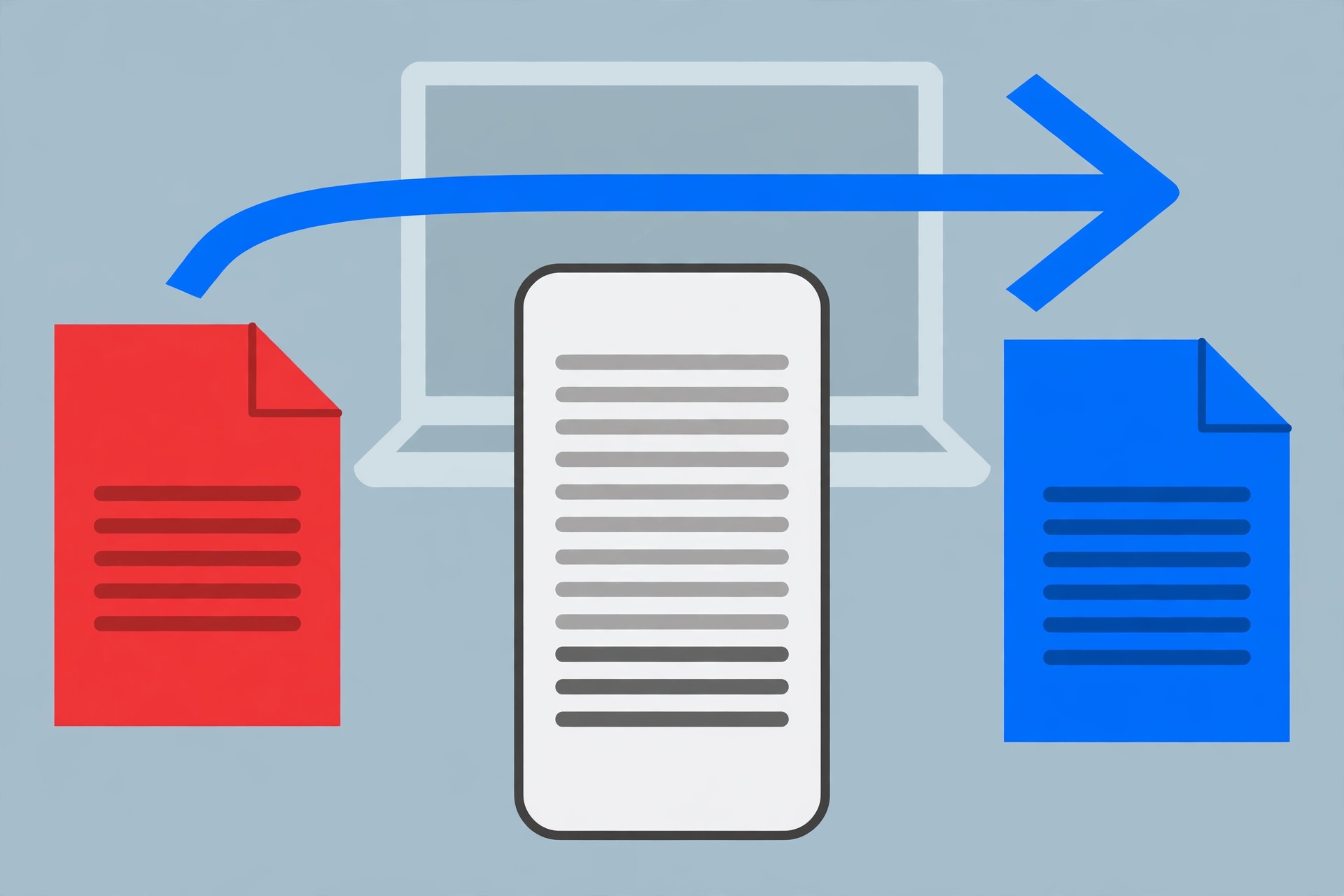
Sebelum mulai, ada satu hal yang perlu dipahami. Tidak semua PDF bisa diubah dengan hasil yang sama. PDF yang dibuat dari dokumen teks, seperti file dari Word atau Google Docs, biasanya berubah dengan rapi. PDF yang berisi banyak gambar, tabel rumit, atau hasil scan, hasilnya sering berantakan dan perlu dirapikan lagi. Jadi, pilih metode sesuai jenis PDF yang kamu punya.
Cara Mengubah PDF ke Word di HP Tanpa Aplikasi
Cara paling cepat adalah memakai situs converter online. Kamu tidak perlu menginstal apa pun, cukup buka browser di HP, unggah file PDF, dan unduh hasilnya dalam format Word. Salah satu situs yang paling populer adalah iLovePDF, yang menyediakan halaman khusus PDF ke Word dalam bahasa Indonesia.
Langkah-langkahnya seperti ini. Pertama, buka browser di HP, misalnya Chrome atau Safari. Kedua, kunjungi halaman PDF ke Word di iLovePDF. Ketiga, ketuk tombol untuk memilih file PDF dari HP kamu. Keempat, tunggu proses konversi selesai, biasanya kurang dari satu menit untuk file yang tidak terlalu besar. Kelima, unduh file Word yang dihasilkan dan buka dengan aplikasi Word atau Google Docs di HP.
Selain iLovePDF, ada beberapa situs lain yang fungsinya sama, seperti Smallpdf dan Adobe Acrobat online. Adobe adalah perusahaan yang menciptakan format PDF, jadi hasil konversinya biasanya cukup akurat. Prinsipnya sama di semua situs ini: unggah, konversi, unduh.
Yang perlu diingat, layanan gratis biasanya punya batas. Ada batas ukuran file, jumlah tugas per hari, atau fitur tertentu yang hanya tersedia di paket berbayar. Untuk pemakaian sesekali, versi gratis sudah lebih dari cukup. Untuk yang sering mengubah dokumen, pertimbangkan paket berbayar atau metode lain di bawah ini.
Satu peringatan penting soal privasi. File yang diunggah ke situs converter tersimpan sementara di server mereka. Jangan unggah dokumen sensitif seperti KTP, kontrak kerja, atau laporan keuangan ke situs converter gratis. Untuk dokumen seperti itu, lebih aman memakai metode offline seperti Microsoft Word di laptop. Kalau kamu peduli soal jejak data di internet, baca juga panduan cara menghapus jejak digital di Google dan media sosial.
Cara Mengubah PDF ke Word di HP Lewat Google Docs
Kalau kamu punya akun Google, Google Docs adalah pilihan yang patut dicoba. Cara ini gratis, tidak perlu aplikasi tambahan selain aplikasi Google Drive yang biasanya sudah ada di HP Android, dan hasilnya langsung tersimpan di akun Google kamu.
Langkahnya seperti ini. Pertama, unggah file PDF ke Google Drive. Kedua, cari file PDF tersebut di Drive, lalu ketuk dan tahan, atau ketuk ikon titik tiga di sampingnya. Ketiga, pilih Buka dengan, lalu pilih Google Docs. Keempat, Google Docs akan mencoba mengubah PDF menjadi dokumen yang bisa diedit. Kelima, setelah dokumen terbuka, ketuk menu File, pilih Unduh, lalu pilih Microsoft Word (.docx) untuk menyimpan hasilnya sebagai file Word.
Kelebihan Google Docs adalah fitur OCR-nya. OCR adalah teknologi yang mengenali teks di dalam gambar. Jadi kalau PDF kamu adalah hasil scan atau foto dokumen, Google Docs tetap bisa mencoba membaca teksnya. Hasilnya memang tidak selalu sempurna, terutama untuk tulisan tangan atau hasil scan yang buram, tapi untuk dokumen cetak yang jelas, hasilnya biasanya cukup baik.
Kekurangan metode ini adalah formatnya. Google Docs tidak selalu mempertahankan tata letak asli PDF dengan baik. Tabel bisa bergeser, gambar bisa berpindah posisi, dan font bisa berubah. Kalau dokumen kamu sederhana, kebanyakan teks biasa, metode ini sangat memadai. Kalau dokumennya kompleks, coba metode lain.
Mengubah PDF ke Word di HP dengan Aplikasi
Kalau kamu sering mengubah PDF ke Word, aplikasi khusus di HP bisa lebih praktis daripada membuka browser setiap kali. Ada beberapa aplikasi yang bisa dicoba, baik di Android maupun iPhone.
Di Android, ada aplikasi bernama PDF to Word Converter yang bisa diunduh gratis dari Play Store. Cara pakainya sederhana: instal aplikasi, buka aplikasi, pilih file PDF dari penyimpanan HP, lalu mulai konversi. Hasilnya berupa file Word yang bisa langsung dibuka dan diedit. Aplikasi seperti ini biasanya bekerja secara online, jadi tetap butuh koneksi internet saat konversi berlangsung.
Di iPhone dan Android, Adobe Acrobat Reader juga menyediakan fitur ekspor PDF ke Word. Caranya: buka file PDF di aplikasi Adobe Acrobat Reader, ketuk ikon alat atau menu, pilih Ekspor PDF, lalu pilih format Microsoft Word. Beberapa fitur ekspor memerlukan langganan berbayar, tapi konversi dasar biasanya bisa dilakukan gratis.
Sebelum menginstal aplikasi apa pun, periksa dulu ulasan dan izin yang diminta aplikasi tersebut. Aplikasi konverter yang baik hanya meminta izin akses ke penyimpanan file. Kalau sebuah aplikasi meminta izin yang tidak relevan, seperti akses kontak atau SMS, sebaiknya cari aplikasi lain.
Mengubah PDF ke Word di Laptop
Kalau kamu bekerja di laptop, Microsoft Word sendiri sudah bisa mengubah PDF ke Word tanpa aplikasi tambahan. Fitur ini tersedia mulai dari Word 2013 ke atas. Caranya: buka Microsoft Word, klik File, lalu Open atau Buka, lalu Browse atau Telusuri. Cari dan pilih file PDF yang ingin diubah, lalu klik Open. Word akan menampilkan pesan bahwa ia akan mengonversi PDF menjadi dokumen Word yang bisa diedit. Klik OK, tunggu prosesnya selesai, lalu simpan dokumen sebagai file .docx.
Metode ini punya dua kelebihan. Pertama, tidak perlu mengunggah file ke server mana pun, jadi lebih aman untuk dokumen sensitif. Kedua, tidak ada batas ukuran file seperti pada layanan gratis. Kekurangannya, hasil konversi tidak selalu sama persis dengan PDF asli, terutama untuk dokumen dengan banyak grafik atau format yang rumit. Setelah konversi, periksa dokumen dengan teliti dan rapikan bagian yang bergeser.
Google Docs juga bisa dipakai dari browser laptop dengan langkah yang sama seperti di HP: unggah PDF ke Google Drive, buka dengan Google Docs, lalu unduh sebagai Microsoft Word. Cara ini berguna kalau kamu tidak punya Microsoft Word di laptop.
PDF Hasil Scan Tidak Bisa Langsung Diubah
Ini adalah kesalahpahaman yang paling sering terjadi. Tidak semua PDF berisi teks yang bisa dibaca komputer. PDF hasil scan atau foto dokumen sebenarnya hanya berisi gambar. Teks di dalamnya tidak bisa dipilih, disalin, atau diubah, karena bagi komputer, file itu adalah gambar, bukan teks.
Untuk PDF seperti ini, kamu butuh OCR. Google Docs punya OCR bawaan seperti yang dijelaskan di atas. Adobe Acrobat Pro juga punya fitur OCR yang lebih canggih, tapi berbayar. Ada juga layanan OCR online gratis, tapi hasilnya bervariasi dan perlu dicek dengan teliti.
Cara mengetahui apakah PDF kamu hasil scan atau bukan: buka PDF di HP, lalu coba pilih sebagian teksnya. Kalau teks bisa dipilih dan disalin, PDF itu berisi teks asli dan bisa diubah dengan semua metode di atas. Kalau teks tidak bisa dipilih sama sekali, PDF itu adalah hasil scan dan butuh OCR.
Mana yang Paling Cepat dan Aman
Semua metode di atas bisa dipakai, tapi masing-masing cocok untuk situasi yang berbeda. Tabel berikut merangkumnya.
| Metode | Perlu aplikasi | Gratis | Cocok untuk |
|---|---|---|---|
| Situs converter online | Tidak | Ya, ada batas | Pemakaian sesekali, file biasa |
| Google Docs | Tidak | Ya | PDF hasil scan, pengguna Google |
| Aplikasi di HP | Ya | Sebagian gratis | Konversi rutin dari HP |
| Microsoft Word di laptop | Ya | Perlu lisensi | Dokumen sensitif, file besar |
Untuk kebanyakan orang, situs converter online adalah titik awal yang paling mudah. Tidak perlu instalasi, tidak perlu akun, dan hasilnya langsung bisa diunduh. Kalau PDF-nya hasil scan, pindah ke Google Docs. Kalau dokumennya sensitif atau ukurannya besar, pakai Microsoft Word di laptop.
Apapun metodenya, selalu periksa hasil konversi sebelum memakai dokumen tersebut. Buka file Word hasil konversi, periksa setiap halaman, dan rapikan tabel atau gambar yang bergeser. Konversi otomatis hampir tidak pernah sempurna, dan pemeriksaan beberapa menit di awal jauh lebih baik daripada menemukan kesalahan setelah dokumen dikirim.
Jadi, cara mengubah PDF ke Word di HP tanpa aplikasi sebenarnya sangat mudah: buka situs converter seperti iLovePDF dari browser, unggah file, unduh hasilnya, selesai. Tidak perlu laptop, tidak perlu instalasi, dan tidak perlu membayar untuk pemakaian biasa. Kalau kamu sering bekerja dari HP, ada banyak hal lain yang bisa dilakukan langsung dari ponsel, seperti yang dibahas di artikel apa itu eSIM dan cara mengaktifkannya di HP. Selamat mencoba, dan ingat untuk selalu memeriksa hasil konversi sebelum dokumen dipakai.